Sahte fotoğraflar ve yapay zekâ görselleri
Fotoğraf EXIF bilgileri nasıl görülür? Her cihazda adım adım
Fotoğraf EXIF bilgileri iPhone, Android, Windows ve Mac'te nasıl görülür, neyi gösterir, nasıl değiştirilir ve paylaşmadan önce konumu nasıl silersin?

Fotoğraf EXIF bilgilerini görmek için hiçbir şey yüklemen gerekmez. iPhone'da fotoğrafı Fotoğraflar uygulamasında aç ve yukarı kaydır. Android'de Google Fotoğraflar'da aç, Diğer'e ve ardından Hakkında'ya dokun. Windows'ta dosyaya sağ tıkla, Özellikler'i seç ve Ayrıntılar sekmesini aç. Mac'te Önizleme'yi kullan ya da Fotoğraflar'da Command-I'ya bas. Karşına kamera modeli, fotoğrafın ne zaman ve çoğu zaman nerede çekildiği çıkar.
İki şeyi aklında tut. Bu bilgiler saniyeler içinde değiştirilebilir ya da silinebilir, yani bir fotoğrafın gerçek olduğunu asla kanıtlamaz. Üstelik istediğinden fazlasını da ele verebilir: örneğin sahibinden.com'da satışa koyduğun komodini tam olarak nerede fotoğrafladığını.
KatiTrust'ta bir fotoğrafın kaynağını çekim anında kaydeden bir kamera uygulaması geliştiriyoruz. Bu yüzden sıradan meta verilerin tek başına ne kadar az şey söylediğini iyi biliyoruz. Onlara bakmak, bir fotoğrafın gerçek olup olmadığını anlamanın birkaç yolundan biri. Aşağıda meta verilerin her cihazda nerede durduğunu, nasıl okunacağını ve kendi fotoğraflarını nasıl koruyacağını bulacaksın.
Fotoğraf EXIF bilgileri her cihazda nasıl görülür
Bütün büyük işletim sistemleri, fotoğraf meta verilerini ek bir yazılım olmadan gösterebilir. Fotoğrafı yerleşik fotoğraf uygulamasında ya da dosya yöneticisinde aç ve bir bilgi paneli ara. Alanların çoğu boşsa meta veriler muhtemelen görsel gönderilirken ya da yüklenirken silinmiştir. Bu tek başına fotoğrafın sahte olduğu anlamına gelmez.
| Cihaz | Nereye bakmalı | Ne görürsün |
|---|---|---|
| iPhone | Fotoğraflar uygulaması, fotoğrafı aç, yukarı kaydır ya da Bilgi düğmesine dokun | Cihaz, objektif, enstantane, tarih, konum |
| Android | Google Fotoğraflar, fotoğrafı aç, Diğer ve Hakkında'ya dokun ya da yukarı kaydır | Tarih, saat, konum ve diğer ayrıntılar |
| Windows | Dosyaya sağ tıkla, Özellikler, Ayrıntılar sekmesi | Kamera, çekim tarihi, pozlama, GPS |
| Mac | Önizleme: Araçlar > Konum Bilgisini Göster; Fotoğraflar: Command-I | GPS verileri, cihaz, kamera verileri, tarih |
Hızlı bir bakış için bu yerleşik araçlar yeterli. Ancak dosyada kayıtlı her alanı göstermezler. Daha fazlasını istiyorsan birçok fotoğraf görüntüleyicisinin ve düzenleme programının kendi bilgi ya da meta veri paneli vardır. Gündelik sorular için buna nadiren ihtiyaç duyarsın.
Fotoğraf meta verileri nedir, neyi ele verir?
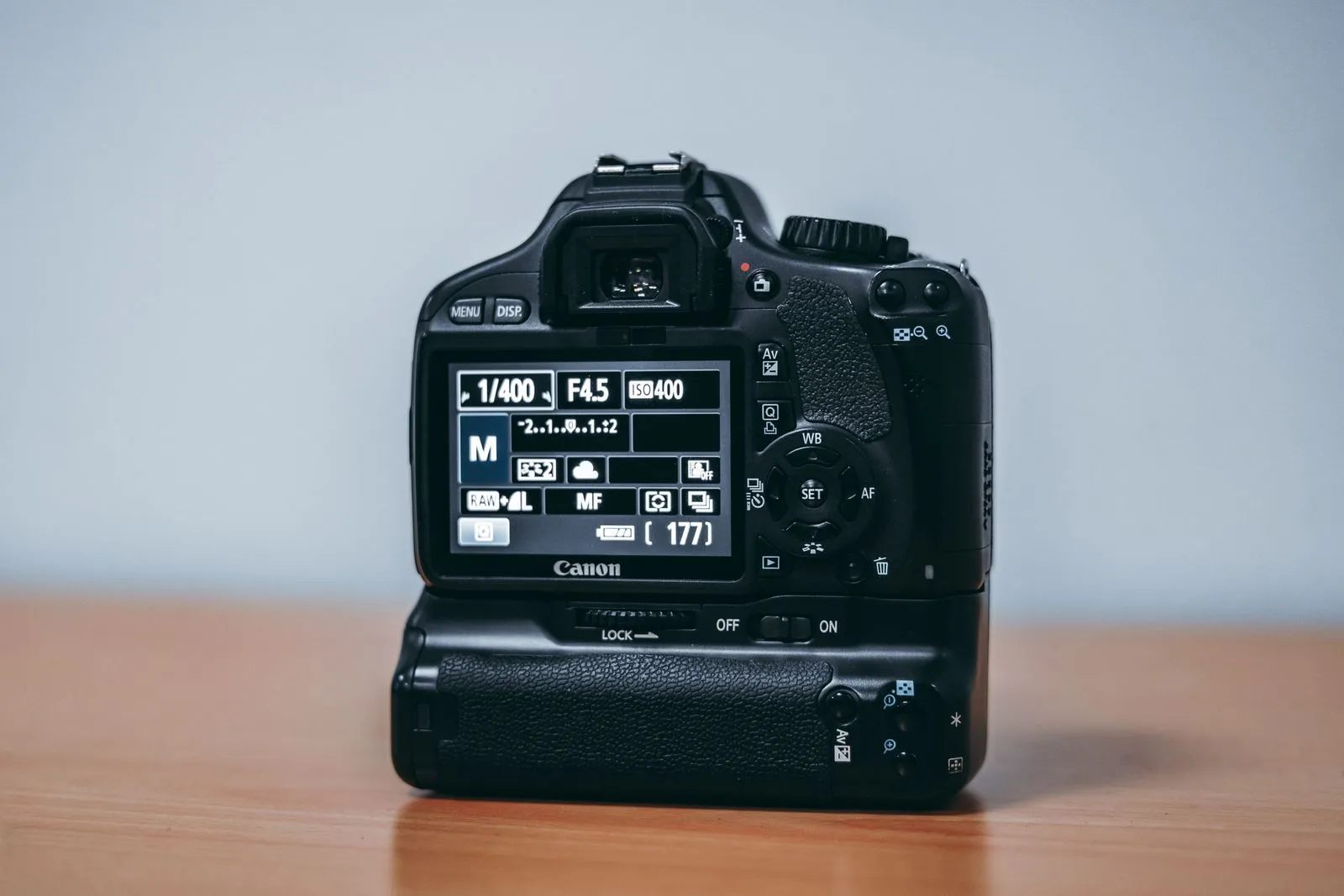
Fotoğraf meta verileri, görüntü dosyasının içinde resmin yanında saklanan bilgilerdir. Bunların çoğu EXIF verisidir. Açılımı Exchangeable Image File Format olan bu veriler, deklanşöre bastığında kameralar ve telefonlar tarafından otomatik olarak yazılır. Hangi alanların doldurulduğu cihaza ve ayarlarına bağlıdır. Bir fotoğrafı kontrol ederken en önemli olanlar şunlardır:
- Cihaz: kameranın ya da telefonun markası ve modeli, çoğu zaman objektif de.
- Tarih ve saat: cihazın saatine göre. Saat yanlışsa tarih de yanlıştır.
- Pozlama: diyafram, enstantane, ISO, odak uzaklığı ve flaşın patlayıp patlamadığı.
- Konum: kamera uygulamasının konumuna erişimi varsa GPS koordinatları.
- Yazılım: bazı dosyalarda görseli oluşturan ya da son kaydeden program.
Çekim tarihini dosya tarihleriyle karıştırma. Windows'ta Genel sekmesi dosyanın ne zaman oluşturulduğunu ve değiştirildiğini gösterir. Bu değerler dosyayı kopyaladığında ya da indirdiğinde çoğu zaman hemen değişir. EXIF verilerindeki asıl çekim tarihi, Ayrıntılar sekmesinde “Çekim tarihi” olarak yer alır. Bu tarihi fotoğrafın üzerine görünür şekilde eklemek ve böyle bir damganın neyi kanıtlayıp neyi kanıtlamadığını görmek için fotoğrafa tarih ekleme rehberimize bak.
EXIF'in yanında IPTC ve XMP gibi başka meta veri biçimleri de var. Bunlarda genellikle fotoğrafçıların ya da uygulamaların sonradan eklediği açıklamalar, anahtar kelimeler ya da telif bilgileri bulunur. Bir fotoğrafın ne zaman ve neyle çekildiğini öğrenmek için ilk bakacağın yer EXIF'tir.
iPhone ve Android'de fotoğraf bilgilerini görme
Telefonda ayrıntılar bir kaydırma uzaklığındadır. Fotoğraf uygulamalarının tam listeyi değil, alanlardan bir seçki gösterdiğini unutma. Gösterilen değerlerin bazıları da senin ya da uygulamanın düzenlediği değerler olabilir.
iPhone: Fotoğraflar uygulaması
Fotoğrafı Fotoğraflar uygulamasında aç, sonra yukarı kaydır ya da Bilgi düğmesine dokun. Apple'ın iPhone kullanma kılavuzuna göre fotoğrafa bağlı olarak cihazı, tarihi ve saati, objektif, enstantane ve dosya boyutu gibi kamera meta verilerini ve Harita bağlantısıyla konumu görürsün. Tarihin ve konumun yanında bir Ayarla düğmesi bulunur. Bununla ikisini de değiştirebilirsin, hatta birden fazla fotoğraf için toplu olarak.
Android: Google Fotoğraflar
Birçok Android telefonda varsayılan galeri Google Fotoğraflar'dır. Bir fotoğrafa dokun, ardından üstte Diğer'e ve Hakkında'ya dokun ya da sadece yukarı kaydır. Google Fotoğraflar Yardım bunu böyle anlatıyor. Tarih ve zaman damgasının yanındaki Düzenle'ye dokunarak yeni bir tarih seçebilirsin. Google, fotoğrafı başka uygulamalarla paylaşırsan ya da indirirsen kameranın kaydettiği orijinal tarih ve saatin görünebileceğini belirtiyor.
Telefonun Samsung Galeri gibi kendi galeri uygulamasını kullanıyorsa Ayrıntılar ya da Bilgi adlı bir menü öğesi ara. Orada hangi alanların görüneceğine üretici karar verir. Bu yeterli değilse dosyayı bir bilgisayarda kontrol et.
Windows ve Mac'te EXIF bilgilerini okuma
Bilgisayar çoğu zaman telefondan daha fazla alan gösterir. Bir ilandan ya da e-postadan kaydettiğin bir fotoğrafa daha yakından bakmak istediğinde bu işe yarar.
Windows: dosya özellikleri
Windows'ta EXIF verilerini doğrudan Dosya Gezgini'nde okuyabilirsin:
- Görüntü dosyasına sağ tıkla.
- Özellikler'i seç.
- Ayrıntılar sekmesini aç.
Kamera bölümünde kamera üreticisini, kamera modelini, diyafram değerini, pozlama süresini ve ISO hızını bulursun. Kaynak bölümü çekim tarihini ve bazı görsellerde program adını, yani dosyayı kaydeden yazılımı listeler. Fotoğrafta konum varsa GPS bölümü enlemi ve boylamı gösterir.
Mac: Önizleme ve Fotoğraflar
İndirdiğin tek bir dosyayı kontrol etmek için en hızlı seçenek Önizleme'dir. Görüntüyü aç ve Araçlar > Konum Bilgisini Göster'i seç. Apple'ın Önizleme kılavuzuna göre bu öğe soluksa görüntüde konum bilgisi yoktur. Aksi halde dünya haritası üzerinde bir iğneyle birlikte bir GPS bölümü görürsün. Fotoğraf arşivindeyse onu Fotoğraflar uygulamasında seç ve Command-I'ya bas. Bilgi penceresi cihazı, tarihi, kamera meta verilerini ve konumu gösterir.
Online EXIF görüntüleyiciler: pratik ama bir şartla
“EXIF görüntüleyici” diye aratırsan çok sayıda ücretsiz site bulursun. Başka birinin bilgisayarındaysan ya da alışılmadık bir dosya türüyle uğraşıyorsan işe yararlar. Fotoğrafı yüklersin ve bütün alanları uzun bir liste halinde, bazen konumu haritada görürsün.
Şart şu: dosyayı konumuyla birlikte yabancı bir sunucuya vermiş olursun. İşletmecinin onunla ne yaptığı en iyi ihtimalle bir gizlilik politikasında yazar. Bazı araçlar dosyaları yalnızca tarayıcında yerel olarak işlediğini söylüyor. Sıradan bir kullanıcı olarak bunu doğrulamanın kolay bir yolu yok.
Bir ilandaki yabancı bir fotoğraf için bu genellikle sorun değil. Ama evini, çocuklarını ya da mahalleni gösteren kendi fotoğraflarını bu tür sitelerden uzak tut. Cihazındaki yerleşik araçlar, dosya telefonundan ya da bilgisayarından hiç çıkmadan aynı temel alanları gösterir.
Neden birçok fotoğrafta meta veri kalmıyor?
Bir sohbetten ya da ilandan gelen fotoğrafın meta verilerine baktığında neredeyse hiçbir şey bulamıyorsan bu normaldir. Birçok mesajlaşma uygulaması ve sosyal ağ, görselleri gönderirken ya da paylaşırken küçültür ve bu sırada meta verilerin büyük kısmını genellikle siler. Bunu resmi olarak belgeleyen pek azdır ve davranış her güncellemeyle değişebilir.
Başka yaygın nedenler de var. Ekran görüntülerinde kamera verisi olmaz, çünkü hiç kameradan geçmemişlerdir. Düzenleme uygulamaları ve görsel sıkıştırıcılar çoğu zaman alanları atar. Sahte içerik yayanlar da ele verici ayrıntıları bilerek silme eğilimindedir.
Yolda kaybolan bir şey kopyadan geri getirilemez. Bu, SMS ya da mesajlaşma uygulamasıyla gelen fotoğraflar için de geçerlidir: tam meta verilere yalnızca gönderenin cihazındaki orijinal dosya sahiptir. Onlara ihtiyacın varsa orijinali, değiştirilmeden dosya olarak göndermesini iste.
İpucu: Bir uygulamanın meta verilerinle ne yaptığını mı merak ediyorsun? Dene. Konum bilgisi olan bir fotoğrafı kendine gönder, gelen dosyayı kaydet ve hangi ayrıntıların hâlâ durduğuna bak.
Fotoğraf EXIF bilgileri değiştirilebilir mi? Evet, saniyeler içinde
Evet, ve bunun için özel bir beceri gerekmez. Yukarıda gördüğün gibi iPhone ve Google Fotoğraflar tarihi ve saati kendin ayarlamana izin veriyor, iPhone konumu da değiştirmeni sağlıyor. Her işletim sistemi için ücretsiz meta veri düzenleyicileri var. Bunlarla herkes dosyadaki her alanı yeniden yazabilir: kamera modelini, çekim zamanını, GPS koordinatlarını, yazılımı.
Bu yüzden bir fotoğrafı kontrol ederken hikâyeye uyan meta veriler hiçbir şey kanıtlamaz. Sahte bir fotoğraf hazırlayan biri ona uygun ayrıntılar verebilir. Sahtekârın gözden kaçırdığı çelişkiler çok daha fazla şey söyler:
- Çekim tarihi, belirtilen telefon modelinin piyasaya çıkışından önce.
- Telefonla çekildiği söylenen bir fotoğraf, EXIF verilerine göre profesyonel bir kamerayla çekilmiş.
- Yazılım alanında bir fotoğraf düzenleme programının adı yazıyor.
- GPS konumu, satıcının yaşadığını söylediği şehirden çok farklı bir yerde.
Böyle bir uyarı işareti soru sormak için bir sebeptir, dolandırıcılığın kanıtı değil. Dürüst satıcılar da fotoğraf düzenler ya da başka bir cihazdan resim gönderir. Görüntünün kendisindeki rötuşları fark etmek için bir fotoğrafın photoshop olduğunu nasıl anlarız yazımıza bak. Fotoğrafın daha önce internette yer alıp almadığını öğrenmek için görselle arama yap.
Yapay zekayla üretilmiş görsellerde genellikle gerçek kamera verisi bulunmaz. Bazı sağlayıcılar onları bunun yerine meta verilerde etiketler, ama bu etiket de silinebilir. Onları yakalamanın diğer yollarını yapay zeka fotoğrafı nasıl anlaşılır rehberimizde anlatıyoruz.

Paylaşmadan önce fotoğraf bilgilerini silme
Evde bir kanepeyi, bisikleti ya da kıyafetleri fotoğraflayıp resmi dosya olarak gönderirsen, ev adresini de birlikte gönderiyor olabilirsin. Önce fotoğrafta bir konumun kayıtlı olup olmadığına bak. Apple'ın kişisel güvenlik kılavuzu, bu tür fotoğrafları paylaştığın kişilerin konum meta verilerine erişip fotoğrafların nerede çekildiğini öğrenebileceği konusunda uyarıyor ve birkaç çözüm sunuyor:
- Yalnızca paylaşırken: Paylaş menüsünde Seçenekler'e dokun ve Konum'u kapat.
- Tek bir fotoğraftan (iPhone): Daha Fazla düğmesine dokun, bilgileri ayarlama seçeneğinden konumu ayarla ve Konum Yok'u seç.
- Tek bir fotoğraftan (Mac): Fotoğraflar'da resimleri seç, ardından Görüntü > Konum > Konumu Gizle'yi seç.
- Hiç kaydetmemek için: Ayarlar > Gizlilik ve Güvenlik > Konum Servisleri > Kamera'ya git ve Hiçbir Zaman'a dokun.
Android'de kamera uygulamasında konum kaydetmeyi kapat. Google'ın kamera konum ayarlarına dair sayfasına göre ayar, Google cihazlarında konumu kaydetme, Samsung telefonlarda ise konum etiketleri olarak geçiyor. Konumu olmayan fotoğraflar Google Fotoğraflar'ın harita görünümünde artık görünmeyebilir.
Google Fotoğraflar konusunda bir uyarı: Konumu kameran otomatik olarak eklediyse Google'ın fotoğraf konumlarına dair yardım sayfasına göre onu orada düzenleyemez ya da kaldıramazsın. Böyle bir fotoğrafı indirip e-postayla gönderirsen alıcı orijinal konumu görür. Bu resimler için başka bir yol gerekir, örneğin bilgisayarın.
Windows'ta Ayrıntılar sekmesinin altında Özellikleri ve Kişisel Bilgileri Kaldır adlı bir bağlantı bulunur. Tüm olası özellikleri kaldırılmış bir kopya oluşturmayı seç ya da GPS verileri gibi tek tek alanları sil. Meta verileri senin yerine bir platformun sonradan sileceğine güvenme. Konumu, fotoğraf cihazından çıkmadan önce kendin kaldır. İnternetten satış yapıyorsan korunman gereken daha çok şey var: sahte dekont rehberimiz, sahte alıcıların satıcılara nasıl tuzak kurduğunu anlatıyor.
İmzalı meta veriler: Content Credentials ve Apple'ın referans görüntüsü
Sıradan meta verileri herkes iz bırakmadan değiştirebilir. Coalition for Content Provenance and Authenticity'nin (C2PA) standardı olan Content Credentials bu sorunu dijital imzalarla çözmeye çalışıyor. Google'ın Content Credentials yardım sayfasına göre Google Fotoğraflar bu bilgileri Hakkında panelinde, imzayı atan şirketle birlikte gösteriyor. Değiştirilmiş bir geçmiş hata mesajına yol açıyor. Google, Content Credentials'ın bir fotoğrafın gerçek mi sahte mi olduğunu söylemediğini de belirtiyor.
Apple kendi yolunu seçti. iPhone 18 Pro ve iPhone 18 Pro Max'te, Kamera uygulamasındaki isteğe bağlı referans modu imzalı sensör verilerini de kaydediyor. Apple'ın destek makalesine göre Fotoğraflar bundan, normal fotoğrafla karşılaştırabileceğin bir referans görüntü oluşturuyor. Kırpma, renk ayarı ya da üretken yapay zekayla yapılan bir değişiklik böylece görünür hale geliyor.
Bunların hepsi için tek bir sınır geçerli: İmzalı verileri silen, kanıtı da onlarla birlikte siler. Content Credentials taşımayan bir fotoğraf şüpheli değil, yalnızca doğrulanmamıştır. İnternette karşılaştığın fotoğrafların şimdilik yalnızca küçük bir kısmı bu bilgileri taşıyor.
KatiTrust benzer bir hedefi farklı bir yaklaşımla izliyor. Çekim doğrudan uygulamanın içinde yapılır, galeriden dosya seçmek mümkün değildir. Uygulama dosyanın dijital parmak izini, çekim zamanını ve yalnızca yaklaşık konumu kaydeder, yaklaşık 10 km hassasiyetle ve tam konumu asla. Doğrulama kodunu alan herkes, dosyanın çekimden beri değişip değişmediğini tarayıcıda ücretsiz kontrol edebilir. Sahnenin kurgulanıp kurgulanmadığını ise gösteremez. KatiTrust nasıl çalışır, ana sayfamızda anlatıyoruz.
Sıkça sorulan sorular: fotoğraf EXIF bilgileri
Her fotoğrafta meta veri var mı?
Doğrudan bir telefondan ya da dijital kameradan gelen neredeyse her fotoğrafta var. Genellikle cihazı, tarihi ve saati, pozlama ayarlarını ve konum erişimi açıksa GPS koordinatlarını içerir. Ekran görüntülerinde, sosyal medyadaki birçok görselde ve mesajlaşma uygulamalarıyla gönderilen resimlerde ise çoğu zaman çok az ya da hiç yoktur, çünkü bu veriler hiç kaydedilmemiş ya da yolda silinmiştir.
Bir fotoğrafın EXIF bilgileri nasıl öğrenilir?
Zaten sahip olduğun araçları kullan. iPhone'da fotoğrafı Fotoğraflar'da aç ve yukarı kaydır. Android'de Google Fotoğraflar'da aç, Diğer'e ve Hakkında'ya dokun. Windows'ta dosyaya sağ tıkla, Özellikler'i seç ve Ayrıntılar sekmesini aç. Mac'te Önizleme'de Araçlar > Konum Bilgisini Göster'i kullan ya da Fotoğraflar'da Command-I'ya bas.
Instagram'daki bir fotoğrafın meta verileri görülebilir mi?
Genellikle tam olarak görülemez. Büyük platformlar görselleri yükleme sırasında yeniden işler ve başkalarının gördüğü kopyadan EXIF verilerinin çoğunu genellikle siler. Ancak bunu nadiren yazılı olarak taahhüt ederler. Bir platformun kendi sunucularında neyi sakladığı ya da analiz ettiği ise ayrı bir sorudur. Platforma güvenmek yerine paylaşmadan önce konumunu kaldır.
Fotoğraf bilgileri değiştirilebilir mi?
Evet. iPhone'daki Fotoğraflar uygulaması tarihi, saati ve konumu, Google Fotoğraflar tarihi ve saati ayarlamana izin veriyor. Ücretsiz meta veri düzenleyicileri ise dosyadaki her alanı doğrudan yeniden yazabiliyor. Dosyada değiştirildiğine dair hiçbir iz kalmaz. En fazla çelişkiler ele verir, örneğin belirtilen kamera modeli piyasaya çıkmadan önceki bir çekim tarihi.
Mesajla gelen bir fotoğrafın meta verileri geri getirilebilir mi?
Aldığın kopyadan getirilemez. Gönderim sırasında silinen şey artık dosyada değildir ve geri yüklenemez. Tam meta verilere yalnızca gönderenin cihazındaki orijinal dosya sahiptir. Onlara ihtiyacın varsa gönderenden orijinali, normal bir fotoğraf mesajı yerine değiştirilmemiş bir dosya olarak paylaşmasını iste.
iPhone'da bir fotoğrafın konumu nasıl kaldırılır?
Tek bir paylaşım için Paylaş menüsünde Seçenekler'e dokun ve Konum'u kapat. Konumu fotoğrafın kendisinden kaldırmak için Daha Fazla düğmesine dokun, konumu ayarla ve Konum Yok'u seç. Konum kaydetmeyi tamamen durdurmak için Ayarlar > Gizlilik ve Güvenlik > Konum Servisleri altında Kamera'yı Hiçbir Zaman olarak ayarla.
Meta verisi olmayan bir fotoğraf şüpheli midir?
Hayır. Mesajlaşma uygulamaları, sosyal ağlar ve ekran görüntüleri meta verileri sürekli siler. EXIF verisi olmayan bir fotoğraf uyarı işareti değildir, eksiksiz verilere sahip olan da gerçek olduğunun kanıtı değildir. Önemli olan, meta verilerle sana anlatılan hikâye arasındaki çelişkilerdir.
Sonuç: fotoğraf EXIF bilgileri bir ipucudur, kanıt değil
Fotoğraf meta verilerini görmek için ek bir uygulamaya ihtiyacın yok. Fotoğraflar uygulaması, Google Fotoğraflar, dosya özellikleri ve Önizleme önemli ayrıntıları gösterir. Onları hızlı bir tutarlılık kontrolü için, özellikle çelişkileri aramak için kullan. Gerçekliğin kanıtı değiller, çünkü değiştirmeleri çok kolay.
Kendi fotoğrafların da aynı özeni hak ediyor. Evde çektiğin bir resmi göndermeden ya da bir ilana koymadan önce konumu kaldır. Bir fotoğrafın çekildiğinden beri değişmediğini göstermek istiyorsan çekim anında oluşturulan, imzalı kaynak verilerine ihtiyacın var. Ancak o zaman karşı taraf tahmin yürütmek yerine dosyayı gerçekten kontrol edebilir.