Kanıt fotoğrafları
Fotoğrafa tarih ekleme: iPhone ve Android'de 3 yol
Fotoğrafa tarih ekleme iPhone ve Android'de nasıl yapılır? Görünür tarih damgası, çekim tarihini görme ve başkalarının gerçekten kontrol edebileceği tarih.
Fotoğrafa tarih eklemenin üç yolu var. Telefonun, çektiğin her fotoğrafa tarih ve saati zaten görünmez olarak kaydeder: iPhone'da fotoğrafı yukarı kaydırınca görürsün. Görünür bir tarih damgası için birçok Samsung Galaxy telefondaki filigran ayarını, tarihli fotoğraf çeken bir uygulamayı ya da fotoğraf uygulamandaki metin aracını kullanabilirsin. Ama başka birinin fotoğrafın ne zaman çekildiğine güvenmesi gerekiyorsa ikisi de tek başına yetmez. Bunun için sonradan yapılan değişiklikleri görünür kılan imzalı kaynak bilgileri ya da bir doğrulama kodu gerekir.
Bu fark, bir anlaşmazlık çıktığı anda önem kazanır: iade sırasında kiralık arabada fark edilen bir çizik ya da kapının önünde ezilmiş bir koli. Basılı bir tarih inandırıcı görünür, ama herkes onu sonradan herhangi bir fotoğraf düzenleyicide ekleyebilir. KatiTrust'ta herkesin kontrol edebileceği fotoğraflar için bir kamera uygulaması geliştiriyoruz, bu yüzden bir tarih damgasının neyi kanıtlayıp neyi kanıtlamadığını çok düşünüyoruz. Aşağıda üç türü yan yana, Ekim 2026 itibarıyla iPhone ve Android adımlarıyla bulacaksın.
Fotoğrafa tarih eklemenin üç türü: karşılaştırma
Her tarih aynı değerde değildir. Meta verilerdeki çekim tarihi otomatik olarak kaydedilir, ama gizli kalır ve birkaç saniyede değiştirilebilir. Görünür bir tarih damgasını herkes görür, ama sonradan eklemek de aynı kolaylıktadır. Yalnızca imzalı kaynak bilgileri ya da bir doğrulama kodu sonradan yapılan değişiklikleri fark edilir kılar. Başkalarının sana inanması gerektiğinde önemli olan da budur.
| Meta verilerdeki çekim tarihi | Görünür tarih damgası | İmzalı kaynak bilgisi ya da doğrulama kodu | |
|---|---|---|---|
| Nasıl oluşur | her çekimde otomatik, cihazın saatine göre | bir kamera ayarı, tarihli fotoğraf uygulaması ya da sonradan bir metin aracı | çekim anında kamera ya da uygulama tarafından, kriptografiyle korunarak |
| Kim görür | fotoğraf bilgilerini açan herkes | fotoğrafa bakan herkes | uygun bir araçla ya da tarayıcıda bir kodla kontrol eden herkes |
| Değiştirmek ne kadar kolay | fotoğraf uygulamasında ya da bir meta veri düzenleyicide saniyeler içinde | herhangi bir düzenleyicide tek bir metin kutusu | sonradan yapılan değişiklikler kontrolde görünür |
| Ne zaman kaybolur | mesajlaşma uygulamalarıyla gönderilirken çoğu zaman | yalnızca kırpma ya da rötuşla | imza silinirse ya da kimse kontrol etmezse |
| En çok neye yarar | kendi fotoğraf arşivine | hatırlatma, baskılar, anılar | ev sahibi ya da kiralama şirketi gibi başkalarına göstermeye |
İlk türü fark etmeden yıllardır kullanıyorsun. İkincisi, çoğu insanın fotoğrafa tarih ekleme derken kastettiği şeydir. İmzalı kaynak bilgileri ise daha yeni ve her telefonda yok. Fotoğrafları bir anlaşmazlıkta neyin inandırıcı kıldığı dahil büyük resmi fotoğraf delil olur mu rehberimizde bulabilirsin.
Fotoğrafın çekim tarihini görme: iPhone ve Android
Çekim tarihi, telefonun ya da kameranın her çekimde dosyaya yazdığı EXIF verilerinde durur. Onu okumak için ek bir uygulamaya gerek yok. Windows'ta dosyaya sağ tıkla, Özellikler'i seç ve Ayrıntılar sekmesinde çekim tarihine bak. Mac'te Önizleme'yi kullan ya da Fotoğraflar'da Command-I tuşlarına bas. Tüm alanlar ve paylaşmadan önce konumu nasıl sileceğin için fotoğraf EXIF bilgileri rehberimize bak.
iPhone'da çekim tarihini görme
Fotoğrafı Fotoğraflar uygulamasında aç, sonra yukarı kaydır ya da bilgi simgesine dokun. Apple'ın fotoğraf ve video bilgileri kılavuzuna göre, fotoğrafa bağlı olarak fotoğrafı çeken aygıtı, çekim tarihini ve saatini ve fotoğrafın çekildiği yeri görürsün. Bilgileri Ayarla'ya dokunarak tarihi, saati ya da konumu değiştirebilirsin, bir grup fotoğraf için bile. Geri Al, özgün tarihi geri getirir.
Android'de çekim tarihini görme
Fotoğrafı Google Fotoğraflar'da aç ve Diğer, sonra Hakkında'ya dokun ya da yukarı kaydır. Google Fotoğraflar Yardım sayfasına göre tarih ve zaman damgasının yanındaki Düzenle'ye dokunup yeni bir tarih ve saat seçebilirsin, ama yalnızca yedeklenen fotoğraflar için. Sayfada bir uyarı da var: Fotoğrafı diğer uygulamalarla paylaşır veya indirirsen kameranın kaydettiği orijinal tarih ve saat gösterilebilir. Üreticilerin galeri uygulamalarında da genellikle benzer bir Ayrıntılar ya da Bilgi seçeneği bulunur.
İki şey sonucu bozabilir. Çekim tarihi cihazın saatinden gelir: Saat yanlışsa tarih de yanlıştır. Ayrıca birçok mesajlaşma uygulaması gönderim sırasında meta verileri siler, yani sana gelen kopya ne zaman çekildiği hakkında hiçbir şey söylemeyebilir. Meta veriler silinmişse bir görselle arama en azından fotoğrafın daha önce internette nerede göründüğünü gösterebilir.
Fotoğrafa tarih saat ekleme: görünür tarih damgası
Tarihin doğrudan fotoğrafın üzerinde görünmesini istiyorsan, örneğin bir albüm ya da bir ustanın işini belgelemek için, üç seçeneğin var. Bazı kamera uygulamaları çekim sırasında tarihi ve saati fotoğrafa basar. Tarihli fotoğraf uygulamaları da aynısını yapar, çoğu zaman bir adres ya da not ekler. Bir de herhangi bir fotoğrafa sonradan bir metin aracıyla tarih yazabilirsin. Bitmiş fotoğrafta üçü de birbirine benzer.
Samsung Galaxy: filigranı aç
Birçok Samsung Galaxy telefonda bu özellik, modele ve yazılım sürümüne göre kameranın içinde bulunur. Samsung'un destek sayfasına göre Kamera uygulamasını açar, Ayarlar simgesine dokunur ve Filigran'ı açarsın. Filigran, telefonun model adını gösterir ve bu adı düzenleyebilirsin. Tarih ve saatin görünüp görünmeyeceğini de seçer, yazı tipini ve hizalamayı belirlersin. Samsung şu uyarıyı da yapıyor: Bir fotoğrafa uygulandıktan sonra filigran silinemez.
iPhone: tarihi İşaretleme ile ekle
Bildiğimiz kadarıyla iPhone'un Kamera uygulaması tarihi fotoğrafın üzerine basmıyor ve Apple'ın kamera kılavuzlarında böyle bir ayar yok. Ama tarihi sonradan ekleyebilirsin. Apple'ın İşaretleme kılavuzuna göre Fotoğraflar gibi uygulamalarda İşaretleme araçlarıyla görüntülere metin, şekil ve çıkartma eklenebilir. Önce fotoğraf bilgilerinden çekim tarihine bak, sonra onu Metin Ekle ile yaz.
Android ve Pixel: Google Fotoğraflar'da metin ekle
Bir Pixel'de ya da Google Fotoğraflar yüklü başka bir Android telefonda fotoğrafı aç, Düzenle'ye ve ardından İşaretleme'ye dokun. Metin'e dokun, tarihi ve saati yaz, sonra metin kutusunu istediğin yere sürükle. Aynı Google Fotoğraflar Yardım sayfasının açıkladığı gibi, Kopya olarak kaydet'e dokunursan orijinal fotoğraf olduğu gibi kalır. Sonradan damgasız bir sürüm istersen bu işine yarar.
Tarihli fotoğraf uygulamaları
Hem iPhone hem Android için uygulama mağazalarında çok sayıda tarihli fotoğraf uygulaması var. Tipik bir uygulama, çekim sırasında tarihi ve saati fotoğrafa işler, birçoğu adres, GPS koordinatları ya da bir not da ekler. Kendi kayıtların için bu pratiktir. Dışarıdan çoğu zaman göremediğin şey, uygulamanın zamanı ve konumu nereden aldığı ya da fotoğraflarını kendi sunucularına yükleyip yüklemediğidir. Yüklemeden önce gizlilik politikasını oku ve istenen izinleri kontrol et.
Fotoğrafa tarih damgası neden kolayca sahtelenir?
Görünür bir damga, fotoğraftaki bir metinden ibarettir. Çekim anında mı çıktı, yoksa bir hafta sonra mı yazıldı, fotoğrafa bakan kişi bunu anlayamaz. Kameranın kendisinin eklediği bir damga bile zamanı genellikle telefondan alır. O saat de elle ayarlanabilir: Apple'a göre Ayarlar'da Genel ve Tarih ve Saat'e gidip Saati Otomatik Ayarla'yı kapatır, sonra tarihi ve saati kendin belirlersin.
Meta verilerdeki çekim tarihi de pek farklı değil. Yukarıda gördüğün gibi, Fotoğraflar uygulaması ve Google Fotoğraflar tarihi ve saati değiştirmene izin veriyor. Ücretsiz meta veri düzenleyiciler alanları doğrudan dosyada yeniden yazar ve sıradan birinin fark edeceği hiçbir iz bırakmaz. Bu, her tarihin yalan olduğu anlamına gelmez. Ama sana şüpheyle yaklaşan biri, iki tür tarihi de kolayca sorgulayabilir.
Asıl ipucu verenler çelişkilerdir. Meta verilerdeki çekim tarihiyle uyuşmayan bir damga, soru sormak için bir nedendir. Belirtilen saate uymayan gölgeler ya da tarihe uymayan bir hava durumu da öyle. Görüntünün kendisinde yapılan rötuşları fark etmek için bir fotoğrafın photoshop olduğunu nasıl anlarız yazımıza bak.
Fotoğraftaki tarih nasıl silinir?
Kameranın çekim sırasında bastığı görünür bir damgadan kurtulmak zordur. Damga piksellerin bir parçasıdır ve Samsung, filigranın uygulandıktan sonra silinemeyeceğini söylüyor. Geriye kırpma ya da rötuş kalır, ikisi de fotoğrafı değiştirir. Tarihin fotoğrafta kalıcı olarak durmasını isteyip istemediğinden emin değilsen onu sonradan bir kopyaya ekle ve orijinali sakla.
Tarihi bir fotoğraf uygulamasında kendin yazdıysan iş daha kolay. iPhone'da düzenlenmiş fotoğrafı Fotoğraflar'da açıp düzenlemeleri geri alarak eski hâline döndürebilirsin. Google Fotoğraflar'da yardım sayfası, Düzenle ve ardından Geri döndür'e dokunmanı söylüyor. Bu, Kopya olarak kaydet ile oluşturduğun bir fotoğrafta işe yaramaz, ama o durumda orijinalin zaten duruyordur.
Meta verilerdeki çekim tarihini, yukarıda anlatıldığı gibi iPhone'daki Fotoğraflar'da ya da Google Fotoğraflar'da değiştirebilirsin. Bir fotoğrafı hiç meta veri olmadan paylaşmak için temizlenmiş bir kopya oluştur. Fotoğraf EXIF bilgileri rehberimiz, örneğin Windows'taki dosya özellikleriyle bunun nasıl yapıldığını anlatıyor. O kopya kamera verilerini ve konumu da kaybeder. Sonradan kanıt olarak gerekebilecek fotoğrafların orijinal dosyasını tüm bilgileriyle her zaman sakla.
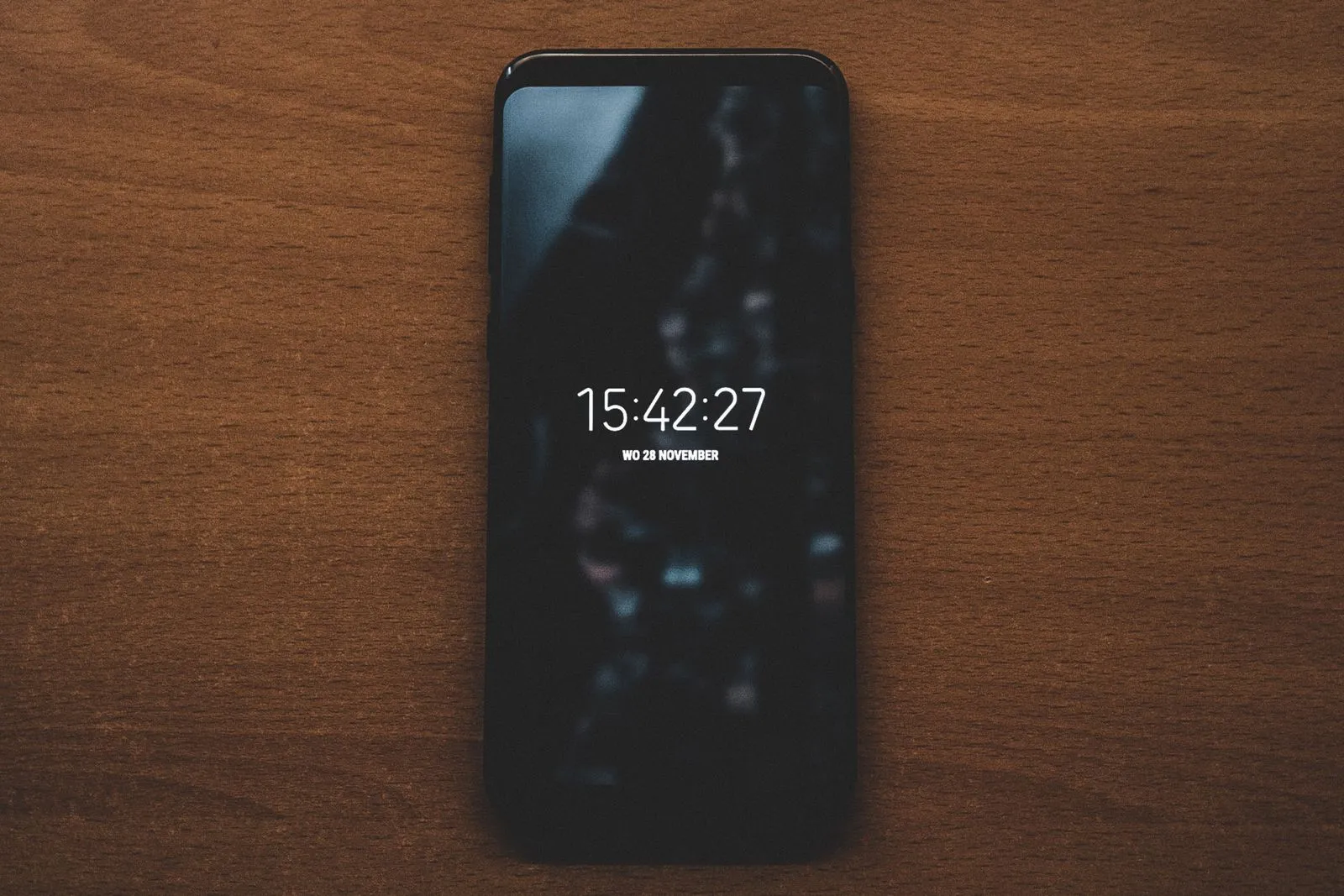
İmzalı zaman damgaları: İçerik Kimlik Bilgileri ve Apple Referans Görüntü
Üçüncü tür zaman damgası çekim anında oluşur ve kriptografiyle korunur. Açık C2PA standardında bu bilgilere İçerik Kimlik Bilgileri deniyor. Google Fotoğraflar'da onları Hakkında panelindeki “Bu içerik nasıl oluşturuldu?” bölümünde bulursun. Google'ın İçerik Kimlik Bilgileri yardım sayfasına göre varsayılan bir Pixel 10 çekiminde “Kamerayla çekilmiş medya” ifadesi gösterilir. Aynı sayfa, bu bilgilerin bir fotoğrafın gerçek mi sahte mi olduğunu söylemediğini de belirtiyor.
Çekim zamanı için bir ayrıntı önemli ve Google bunu Pixel 10 hakkındaki bir güvenlik yazısında anlatıyor. Pixel Kamera, çektiği her JPEG fotoğrafa İçerik Kimlik Bilgileri ekliyor. Telefon, deklanşöre bastığın anda zaman damgasını korumalı bir saatle imzalıyor, çevrimdışıyken bile. Google'a göre bu saat, Android'de kendin ayarlayabildiğin saatten tamamen ayrı. Telefonun saatini değiştirmek bu zaman damgasını değiştirmiyor.
Apple, iPhone 18 Pro ve iPhone 18 Pro Max ile kendi yolunu seçti. Apple'ın Referans Görüntü destek makalesine göre isteğe bağlı Referans modunda kamera, zaman damgalı sensör verilerini güvenli şekilde yakalayıp imzalıyor. Sonra Fotoğraflar'da bunu, normal fotoğrafla karşılaştırabileceğin bir referans görüntüye dönüştürürsün. Böylece kırpma ya da üretken yapay zekayla yapılmış bir düzenleme gibi değişiklikleri görebilirsin. Referans görüntüleri görmek için iOS 27, iPadOS 27 ya da macOS 27 veya sonraki bir sürüm gerekiyor.
Bu yöntemlerin hepsinin bir sınırı var. İmzalı verileri silersen kanıtı da onlarla birlikte silersin. İçerik Kimlik Bilgileri olmayan bir fotoğraf şüpheli değildir, yalnızca doğrulanmamıştır. Karşı tarafın da bu bilgileri kontrol etmesi gerekir, yoksa en iyi zaman damgası bile fark edilmeden kalır.
Hangi tarih, ne için yeterli?
Kendi fotoğraf arşivin için meta verilerdeki çekim tarihi yeterli. Fotoğraflar ve Google Fotoğraflar resimlerini buna göre sıralar ve tatilin konusunda kimseyi ikna etmen gerekmez. Görünür bir damga burada bir zevk meselesi. En çok baskılarda işe yarar, çünkü meta verilerdeki tarih kâğıda kendiliğinden geçmez.
Başka birine bir şeyin hangi durumda olduğunu göstermen gerektiğinde iş değişir. Tipik örnekler: kiralık araç hasar rehberimizde anlattığımız araç iadesi, kargo hasarlı geldi durumu ya da ev sahibinle birlikte çıkarılan bir ev teslim tutanağı. Bir anlaşmazlıkta karşı taraf, fotoğrafının tam olarak ne zaman çekildiğini sorgulayabilir. Basılı bir tarih bunu çözmez. Bize göre şu adımlar daha çok yardımcı olur:
- Yerinde çek: Önce yeri ve eşyayı gösteren geniş bir çekimle başla, sonra her hasarı yakından fotoğrafla.
- Hemen gönder: Fotoğrafları aynı gün kiralama şirketine, ev sahibine ya da satıcıya e-postayla gönder ya da hasar portallarına yükle. Onların kayıtları, fotoğrafların en geç o anda sende olduğunu gösterir.
- Dosya gönder: Ekran görüntüsü değil, orijinal dosyaları paylaş ve yalnızca meta verileri silen mesajlaşma uygulamalarına güvenme.
- Orijinalleri sakla: Düzenlenmemiş dosyaları bir bulut yedeği gibi ikinci bir yerde de tut.
- Bağlam ekle: İmzalı bir tutanak, yazılı bir onay ya da bir tanık, çoğu zaman herhangi bir tarihten daha fazla ağırlık taşır.
Bunun bir anlaşmazlıkta yetip yetmeyeceği önceden bilinemez. Bir sigorta şirketinin, bir eksperin ya da bir mahkemenin fotoğrafları nasıl tartacağı somut olaya bağlıdır ve zaman damgası birçok parçadan yalnızca biridir. Yüksek tutarlarda sigortanla, bir tüketici avukatıyla ya da baronun adli yardım bürosuyla konuş.
KatiTrust: çekim zamanını bir doğrulama kodu ile kontrol edilebilir yap
Tam da bu boşluk yüzünden KatiTrust'ı geliştiriyoruz. Fotoğrafları ve videoları doğrudan uygulamada çekersin, galerideki resimler yüklenemez. Her çekim bir doğrulama kodu alır. Kodu bilen herkes tarayıcıda ücretsiz ve hesap açmadan dosyanın çekimden beri değişmediğini, ne zaman ve yaklaşık nerede çekildiğini kontrol edebilir. Konum yaklaşık 10 kilometre hassasiyetindedir, asla tam nokta değildir.
Basılı bir tarihten farkı şu: KatiTrust, çekim anında dosyanın dijital parmak izini çekim zamanıyla birlikte kaydeder. Dosya sonradan değiştirilirse artık bu parmak iziyle eşleşmez. Bu yüzden kodu hemen paylaş, örneğin kiralama şirketiyle ya da ev sahibinle, böylece hemen kontrol edebilirler. Fotoğrafların kendi kopyalarını da sakla.
Sınırlarını da bil. Doğrulama kodu dosyanın değişmediğini gösterir, bir sahnenin kurgulanıp kurgulanmadığını ya da bir şeyin kadraj dışında bırakılıp bırakılmadığını göstermez. Bir anlaşmazlığı tek başına çözmez, ama neyi ne zaman çektiğinin kaydı olarak yardımcı olabilir. Android için uygulama Google Play'de, iPhone uygulaması da yakında geliyor.
Sıkça sorulan sorular: fotoğrafa tarih ekleme
Fotoğraftaki zaman damgası nedir?
Bir fotoğrafın çekildiği tarih ve saattir. Her telefon bunu dosyanın meta verilerine görünmez olarak kaydeder ve fotoğraf bilgilerinde görebilirsin. Bazı kameralar ve uygulamalar bunu görünür şekilde fotoğrafa da basar. Üçüncü bir tür olan imzalı kaynak bilgileri kriptografiyle korunur, böylece biri kontrol ettiğinde sonradan yapılan değişiklikler fark edilebilir.
Bir fotoğrafın ne zaman çekildiği anlaşılır mı?
Genellikle evet. iPhone'daki Fotoğraflar uygulaması, Google Fotoğraflar ve bilgisayardaki dosya özellikleri, meta verilerdeki çekim tarihini gösterir. Bu tarih cihazın saatinden gelir ve değiştirilebilir. Meta veriler, örneğin bir mesajlaşma uygulaması tarafından silinmişse tarihi dosyadan artık güvenilir şekilde öğrenemezsin.
iPhone'da fotoğrafa tarih nasıl eklenir?
Bildiğimiz kadarıyla iPhone'un Kamera uygulaması tarihi fotoğrafa basmıyor. Tarihi yalnızca meta verilere kaydediyor ve Fotoğraflar'da yukarı kaydırınca görüyorsun. Görünür yapmak için Fotoğraflar uygulamasındaki İşaretleme ile metin olarak ekle ya da çekim sırasında damga basan tarihli fotoğraf uygulamalarından birini kullan.
Tarihli fotoğraf nasıl çekilir?
Samsung Galaxy kullanıyorsan önce Kamera uygulamasının ayarlarında yerleşik filigrana bak ve orada tarih ile saati aç. Diğer telefonlarda uygulama mağazasındaki tarihli fotoğraf uygulamaları tarihi, saati ve çoğu zaman konumu basabilir. Hangi izinleri istediğine ve fotoğraflarınla ne yaptığına bak. Başkalarının kontrol edebileceği bir kanıt istiyorsan imzalı kaynak bilgilerini tercih et.
Fotoğraftaki tarih sahte olabilir mi?
Evet, iki yaygın tür de sahtelenebilir. Meta verilerdeki çekim tarihini doğrudan iPhone'daki Fotoğraflar'da ya da Google Fotoğraflar'da değiştirebilirsin. Görünür bir damga, fotoğraftaki bir metinden ibarettir ve herhangi bir düzenleyiciyle eklenebilir. İmzalı kaynak bilgilerini sahtelemek daha zordur, çünkü biri kontrol ettiğinde sonradan yapılan değişiklikler görünür.
Fotoğraflar tarihli olarak nasıl bastırılır?
Meta verilerdeki tarih, ancak önce fotoğrafa eklenmişse ya da baskı hizmeti bunu sunuyorsa baskıda görünür. Sipariş vermeden önce tarihi bir metin aracıyla bir kopyaya yaz ya da çekim sırasında filigran kullan. Baskı hizmetine, çekim tarihini fotoğrafın önüne ya da arkasına basıp basamayacağını da sorabilirsin.
Fotoğrafım neden yanlış tarih gösteriyor?
Birkaç olası neden var. Çekim tarihi telefonun saatinden gelir: Saat yanlışsa ya da yanlış saat dilimine ayarlıysa fotoğraftaki tarih de yanlış olur. Mesajlaşma uygulamalarından gelen fotoğrafların çoğu zaman meta verisi kalmaz, bu yüzden galerin onları kaydettiğin güne göre sıralayabilir. Google'a göre Google Fotoğraflar'da bir tarihi değiştirdikten sonra indirilen kopyalar yeniden kameranın orijinal tarihini gösterebilir.
Sonuç: fotoğrafa tarih eklerken kimin kontrol edeceğini düşün
Fotoğrafa tarih eklemek kolay. Telefonun çekim tarihini zaten kaydeder, görünür bir damga için de bir kamera ayarı, bir tarihli fotoğraf uygulaması ya da bir metin aracı yeter. Fotoğraf arşivin ve baskıların için ihtiyacın olan da bu kadar.
Bir fotoğrafın ne zaman çekildiğini başka birine göstermen gerekiyorsa başka şeyler önem kazanır: hemen gönderdiğin fotoğraflar, orijinal dosyalar, imzalı bir tutanak ve kontrol edilebilen kaynak bilgileri. Karşı taraf fotoğraflarını ne kadar erken eline alır ve doğrulayabilirse ne zaman çekildikleri konusunda şüpheye o kadar az yer kalır.