Poze false și imagini AI
Metadate EXIF: cum le vezi pe telefon și pe calculator
Cum vezi metadatele EXIF ale unei poze pe iPhone, Android, Windows și Mac, ce dezvăluie, dacă pot fi falsificate și cum ștergi locația înainte să trimiți.

Metadatele EXIF ale unei poze le vezi fără să instalezi nimic. Pe iPhone deschizi poza în aplicația Poze și glisezi în sus. Pe Android o deschizi în Google Foto și glisezi în sus sau atingi Mai multe. Pe Windows dai clic dreapta pe fișier, alegi Proprietăți și fila Detalii. Pe Mac folosești Previzualizare sau apeși Command-I în aplicația Poze. Vezi modelul camerei, data fotografierii și deseori și locul.
Ține minte două lucruri. Informațiile astea pot fi schimbate sau șterse în câteva secunde, deci nu dovedesc niciodată că o poză e reală. Și pot spune mai mult decât vrei, de exemplu locul exact în care ai fotografiat comoda pusă la vânzare pe OLX.
La KatiTrust construim o aplicație de cameră care înregistrează originea pozei în momentul fotografierii, așa că știm bine cât de puțin spun singure metadatele obișnuite. Verificarea lor e una dintre metodele unei verificări de poză. Mai jos afli unde sunt metadatele EXIF pe fiecare dispozitiv, cum le citești și cum îți protejezi propriile poze.
Cum vezi metadatele EXIF pe fiecare dispozitiv
Orice sistem obișnuit îți arată metadatele EXIF fără programe în plus. Deschide imaginea în aplicația de poze sau în managerul de fișiere și caută panoul cu informații. Dacă aproape toate câmpurile sunt goale, metadatele au fost cel mai probabil șterse la trimitere sau la publicare. Asta singur nu înseamnă că poza e falsă.
| Dispozitiv | Unde cauți | Ce vezi |
|---|---|---|
| iPhone | Aplicația Poze, deschizi poza, glisezi în sus sau apeși butonul de informații | Dispozitivul, obiectivul, timpul de expunere, data, locul |
| Android | Google Foto, deschizi poza, glisezi în sus sau atingi Mai multe | Data, ora, locația și alte detalii |
| Windows | Clic dreapta pe fișier, Proprietăți, fila Detalii | Camera, data fotografierii, expunerea, GPS |
| Mac | Previzualizare: Instrumente > Afișează informațiile de localizare; Poze: Command-I | Datele GPS, dispozitivul, datele camerei, data |
Pentru o verificare rapidă, uneltele astea integrate îți ajung din plin. Nu arată totuși toate câmpurile salvate în fișier. Dacă vrei mai mult, multe aplicații de vizualizare și editare a pozelor au propriul panou de informații sau metadate. În situațiile de zi cu zi rareori ai nevoie de el.
Ce sunt metadatele unei poze și ce dezvăluie
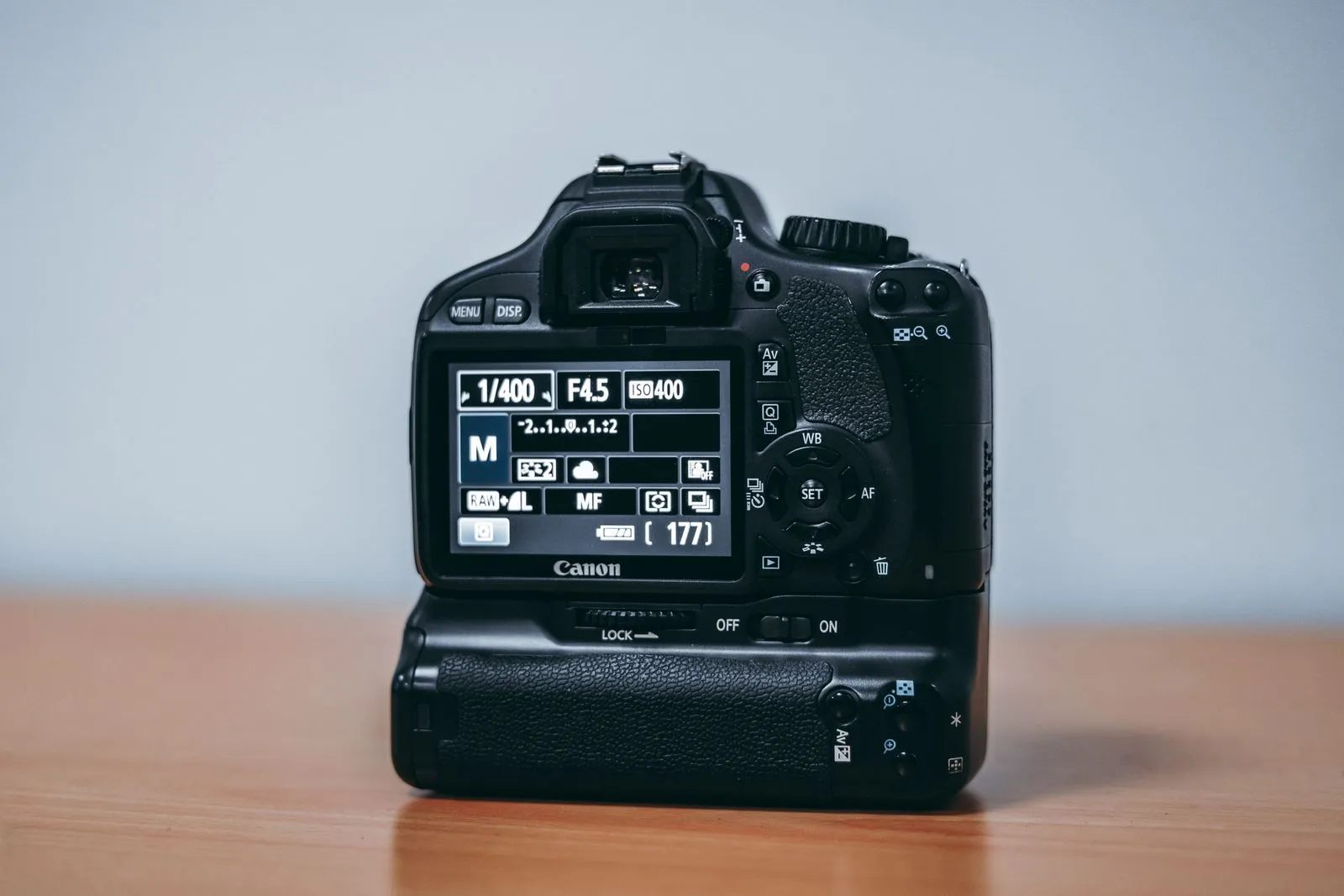
Metadatele unei poze sunt informațiile salvate în fișier lângă imaginea propriu-zisă. Cele mai multe sunt date EXIF (Exchangeable Image File Format), pe care camerele și telefoanele le scriu automat în clipa în care apeși declanșatorul. Ce câmpuri sunt completate depinde de dispozitiv și de setări. La verificarea unei poze contează mai ales acestea:
- Dispozitivul: marca și modelul camerei sau al telefonului, deseori și obiectivul.
- Data și ora: după ceasul dispozitivului. Dacă ceasul era setat greșit, și data e greșită.
- Expunerea: diafragma, timpul de expunere, ISO, distanța focală și dacă a fost folosit blițul.
- Locația: coordonatele GPS, dacă aplicația camerei avea acces la locație.
- Software-ul: la unele fișiere, programul care a creat sau a salvat ultima dată imaginea.
Nu confunda data fotografierii cu datele fișierului. Pe Windows, fila General arată când a fost creat și modificat fișierul. Valorile astea se schimbă des chiar la copiere sau descărcare. Data reală a fotografierii din datele EXIF e în fila Detalii. Cum pui data vizibil pe poză și ce dovedește o astfel de mențiune explicăm în ghidul despre data pe poză.
Pe lângă EXIF există și alte formate de metadate, precum IPTC și XMP. De obicei conțin descrieri, cuvinte cheie sau informații despre drepturile de autor adăugate ulterior de fotografi sau de aplicații. Dacă vrei să afli când și cu ce a fost făcută o poză, începe cu EXIF.
Metadate EXIF pe iPhone și Android
Pe telefon detaliile sunt la o atingere distanță. Ține cont că aplicațiile de poze arată câmpuri alese, nu lista completă. O parte din valorile afișate poate fi și ea modificată de tine sau de o aplicație.
iPhone: aplicația Poze
Deschide poza în aplicația Poze, apoi glisează în sus sau apasă butonul de informații. Potrivit manualului Apple, în funcție de poză vezi dispozitivul, data și ora realizării, metadatele camerei, precum obiectivul, timpul de expunere și dimensiunea fișierului, și locul, cu link spre Hărți. Lângă dată și loc există butonul Ajustați. Cu el poți schimba ambele, chiar și pentru mai multe poze deodată.
Android: Google Foto
Pe multe telefoane Android, Google Foto e galeria implicită. Deschide poza și glisează în sus sau atinge Mai multe ca să vezi detaliile. Acolo apar data, ora, locația și alte informații despre fișier. Data și ora le poți edita tot de acolo, ceea ce arată cât de ușor se schimbă aceste câmpuri.
Dacă telefonul tău folosește galeria proprie a producătorului, caută în meniu Detalii sau Informații. Producătorul decide ce câmpuri apar acolo. Dacă nu-ți ajung, verifică fișierul pe calculator.
Date EXIF pe Windows și pe Mac
Calculatorul arată deseori mai multe câmpuri decât telefonul. E util când ai salvat o poză dintr-un anunț sau dintr-un e-mail și vrei s-o examinezi mai atent.
Windows: Proprietățile fișierului
Pe Windows citești datele EXIF direct în Explorer:
- Dă clic dreapta pe fișierul imagine.
- Alege Proprietăți.
- Deschide fila Detalii.
În secțiunea despre cameră găsești producătorul și modelul, diafragma, timpul de expunere și sensibilitatea ISO. Mai sus apare data fotografierii, iar la unele imagini și numele programului care a salvat fișierul. Dacă poza are locație, secțiunea GPS arată latitudinea și longitudinea.
Mac: Previzualizare și Poze
Ca să verifici un singur fișier descărcat, cel mai rapid e Previzualizare. Deschide imaginea și alege Instrumente > Afișează informațiile de localizare. Potrivit manualului Apple pentru Previzualizare, dacă opțiunea e gri, imaginea nu conține informații de localizare. Dacă poza e în biblioteca ta, selecteaz-o în aplicația Poze și apasă Command-I. Fereastra de informații arată dispozitivul, data, metadatele camerei și locul.
Vizualizatoare EXIF online: comode, dar cu o capcană
Când cauți pe internet cum vezi online metadatele unei poze, găsești o mulțime de site-uri gratuite. Sunt utile pe calculatorul altcuiva sau la un format de fișier neobișnuit. Încarci poza și primești toate câmpurile într-o listă lungă, uneori cu locația pe hartă.
Capcana: dai fișierul pe serverul unei firme străine, împreună cu locația. Ce face operatorul cu el scrie, în cel mai bun caz, în politica de confidențialitate. Unele unelte declară că procesează fișierele doar local, în browser. Un utilizator obișnuit nu are o cale simplă să verifice asta.
La poza altcuiva dintr-un anunț de obicei nu e o problemă. Propriile poze, pe care se vede casa, copiii sau cartierul, mai bine nu le trimite pe astfel de site-uri. Uneltele integrate de pe dispozitivul tău arată aceleași câmpuri de bază, iar fișierul nu părăsește telefonul sau calculatorul.
De ce multe poze nu mai au metadate
Dacă verifici metadatele EXIF ale unei poze dintr-un chat sau dintr-un anunț și nu găsești aproape nimic, e normal. Multe aplicații de mesagerie și rețele sociale micșorează imaginile la trimitere sau la publicare și de obicei șterg cu ocazia asta cele mai multe metadate. Puține descriu oficial acest lucru, iar comportamentul se poate schimba la fiecare actualizare.
Mai sunt și alte motive frecvente. Capturile de ecran nu au date de cameră, pentru că n-au trecut niciodată prin cameră. Aplicațiile de editare și compresoarele pierd des câmpuri. Iar cei care răspândesc falsuri șterg de obicei intenționat detaliile care i-ar da de gol.
Ce s-a pierdut pe drum nu mai poate fi refăcut dintr-o copie. Asta e valabil și pentru pozele primite pe o aplicație de mesagerie: metadatele complete le are doar fișierul original de pe dispozitivul expeditorului. Dacă ai nevoie de ele, cere originalul trimis neschimbat, ca fișier.
Sfat: Vrei să știi ce face o anumită aplicație cu metadatele? Testează. Trimite-ți singur o poză cu locație, salvează fișierul primit și verifică ce detalii au rămas.
Pot fi falsificate metadatele EXIF? Da, în câteva secunde
Da, și nu e nevoie de nicio pricepere deosebită. Cum am arătat mai sus, iPhone-ul și Google Foto te lasă să schimbi singur data și ora, iar iPhone-ul și locul. Editoare de metadate gratuite există pentru orice sistem. Cu ele oricine rescrie orice câmp din fișier: modelul camerei, ora fotografierii, coordonatele GPS, software-ul.
De aceea, când verifici o poză, metadatele care se potrivesc cu povestea nu dovedesc nimic. Cine pregătește un fals îi poate da detalii potrivite. Mult mai mult spun contradicțiile pe care falsificatorul le-a scăpat din vedere:
- Data fotografierii e mai veche decât lansarea modelului de telefon trecut în fișier.
- O poză zisă de pe telefon a fost făcută, după datele EXIF, cu o cameră profesională.
- Câmpul de software arată un program de editare foto.
- Locația GPS e în alt oraș decât cel în care spune vânzătorul că locuiește.
Un astfel de semnal e un motiv să pui întrebări, nu o dovadă de țeapă. Și vânzătorii cinstiți editează poze sau le trimit de pe alt dispozitiv. Cum depistezi retușul în imaginea propriu-zisă descriem în ghidul despre poza editată. Dacă poza a mai fost online verifici printr-o căutare după imagine.
Imaginile generate de AI nu au de obicei date reale de cameră. Unii furnizori le marchează în schimb în metadate, dar și acest marcaj poate fi șters. Alte metode descriem în ghidul despre cum recunoști o imagine generată de AI.

Cum ștergi metadatele unei poze înainte s-o trimiți
Dacă fotografiezi acasă canapeaua, bicicleta sau hainele și trimiți poza ca fișier, poți trimite odată cu ea și adresa. Verifică întâi metadatele EXIF, ca să vezi dacă locația a fost salvată. Manualul Apple privind siguranța personală arată cum gestionezi datele de localizare din poze și oferă câteva soluții:
- Doar la partajare: în foaia de partajare apeși Opțiuni și dezactivezi Localizare.
- Dintr-o singură poză (iPhone): apeși butonul de informații, apoi Ajustați informațiile, Ajustați localizarea și Fără localizare.
- Din poze pe Mac: în aplicația Poze selectezi pozele și alegi Imagine > Localizare > Ascunde localizarea.
- Să nu fie salvată deloc: intri în Configurări > Intimitate și securitate > Servicii de localizare > Cameră și apeși Niciodată.
Pe Android dezactivezi salvarea locației în aplicația camerei. Potrivit prezentării Google despre setările de locație ale camerei, pe dispozitivele Google opțiunea se numește Salvează locația, iar pe Samsung Etichetele pentru locații. Pozele fără locație pot însă să nu mai apară în vizualizarea hărții din Google Foto.
Atenție la Google Foto: dacă locația a fost adăugată automat de cameră, nu o poți modifica sau elimina acolo, după cum scrie în ajutorul Google despre locațiile fotografiilor. Pentru astfel de poze ai nevoie de altă cale, de exemplu de calculator.
Pe Windows, la baza filei Detalii, există un link pentru eliminarea proprietăților și a informațiilor personale. Poți crea o copie fără toate proprietățile posibile sau poți șterge câmpuri individuale, precum datele GPS. Nu te baza pe platformă să șteargă metadatele în locul tău. Șterge singur locația înainte ca poza să plece de pe dispozitiv. Dacă vinzi online, ai mai multe de protejat: ghidul despre țeapa OLX cu curierul arată cum vânează cumpărătorii falși datele de card.
Metadate semnate: Content Credentials și Imagine de referință Apple
Metadatele obișnuite le poate schimba oricine, fără urme. Content Credentials, standardul coaliției C2PA, rezolvă problema cu semnături criptografice. Potrivit ajutorului Google despre Datele de proveniență privind conținutul, Google Foto le arată în panoul Despre, în secțiunea Cum a fost creat, împreună cu compania care le-a semnat. Google precizează și că aceste informații nu îți spun dacă o poză e reală sau falsă.
Apple a mers pe drumul său. Pe iPhone 18 Pro și iPhone 18 Pro Max, modul opțional Referință din aplicația Cameră salvează și date semnate direct de pe senzor. Potrivit articolului Apple despre Imagine de referință, din ele aplicația Poze creează o imagine de referință pe care o poți compara cu poza obișnuită. Important pentru România: în UE modul Referință nu e disponibil în aplicația Cameră, dar utilizatorii cu iOS 27, iPadOS 27 și macOS 27 pot procesa și vizualiza imagini de referință.
Toate aceste soluții au aceeași limită: ștergi datele semnate, ștergi și dovada. O poză fără Content Credentials nu e suspectă, ci doar neverificată. Deocamdată le au puține dintre pozele pe care le întâlnești online.
KatiTrust are un scop asemănător, dar altă abordare. Înregistrările se fac doar cu camera aplicației, iar pozele din galerie nu pot fi încărcate. Aplicația salvează amprenta digitală a fișierului, ora înregistrării și doar locul aproximativ, cu o precizie de circa 10 km, niciodată locul exact. Cine primește codul de verificare verifică gratuit în browser dacă fișierul s-a schimbat de la fotografiere. Codul nu arată dacă scena nu a fost înscenată. Aici vezi cum funcționează KatiTrust.
Întrebări frecvente despre metadatele EXIF
Au toate pozele metadate?
Aproape orice poză venită direct de pe un telefon sau o cameră digitală le are. De obicei sunt dispozitivul, data și ora, setările de expunere și, cu locația pornită, coordonatele GPS. Capturile de ecran, multe imagini de pe rețelele sociale și pozele trimise pe aplicații de mesagerie au deseori puține sau deloc, pentru că n-au fost salvate niciodată sau s-au pierdut pe drum.
Cum văd datele EXIF ale unei poze?
Folosește uneltele pe care le ai deja. Pe iPhone deschizi poza în aplicația Poze și glisezi în sus. Pe Android o deschizi în Google Foto și glisezi în sus. Pe Windows dai clic dreapta pe fișier, alegi Proprietăți și fila Detalii. Pe Mac folosești Instrumente > Afișează informațiile de localizare în Previzualizare sau Command-I în Poze.
Se văd metadatele unei poze pe Facebook sau Instagram?
De obicei nu în întregime. Platformele mari procesează imaginile la publicare și în copia văzută de alții șterg de regulă cele mai multe date EXIF. Rareori promit asta în scris, iar ce păstrează sau analizează platforma pe propriile servere e altă poveste. Șterge locația înainte de publicare, în loc să te bazezi pe platformă.
Se pot modifica metadatele EXIF?
Da. Aplicația Poze de pe iPhone te lasă să ajustezi data, ora și locul, Google Foto data și ora, iar editoarele de metadate gratuite rescriu orice câmp direct în fișier. Nimic din fișier nu arată că a fost modificat. Pot să-l dea de gol cel mult contradicțiile, de exemplu o dată a fotografierii dinaintea lansării modelului de cameră trecut în fișier.
Pot recupera metadatele unei poze primite pe o aplicație de mesagerie?
Nu din copia pe care ai primit-o. Ce s-a șters la trimitere nu mai e în fișier și nu poate fi refăcut. Metadatele complete le are doar fișierul original de pe dispozitivul expeditorului. Dacă ai nevoie de ele, roagă-l pe expeditor să trimită originalul neschimbat, ca fișier, nu ca poză obișnuită în mesaj.
Cum șterg locația unei poze pe iPhone?
La o partajare ocazională apeși Opțiuni în foaia de partajare și dezactivezi Localizare. Ca s-o ștergi din poza propriu-zisă, apeși butonul de informații, apoi Ajustați informațiile, Ajustați localizarea și Fără localizare. Iar dacă nu vrei să mai salvezi deloc locul, setezi Cameră pe Niciodată în Configurări, la Intimitate și securitate > Servicii de localizare.
E suspectă o poză fără metadate?
Nu. Aplicațiile de mesagerie, rețelele sociale și capturile de ecran șterg metadatele tot timpul. O poză fără date EXIF nu e un semnal de alarmă, iar o poză cu date complete nu e o dovadă de autenticitate. Contează contradicțiile dintre metadate și povestea pe care ți-o spune cineva.
Pe scurt: metadatele EXIF sunt un indiciu, nu o dovadă
Ca să verifici metadatele EXIF nu ai nevoie de o aplicație în plus. Aplicația Poze, Google Foto, Proprietățile fișierului și Previzualizare arată cele mai importante detalii. Folosește-le pentru o evaluare rapidă a credibilității, mai ales ca să cauți contradicții. Nu sunt o dovadă de autenticitate, pentru că se schimbă prea ușor.
Propriile poze merită la fel de multă atenție. Înainte să trimiți o poză făcută acasă sau s-o pui într-un anunț, șterge locația. Dacă vrei să arăți că o poză nu s-a schimbat de la fotografiere, ai nevoie de date semnate despre origine, create în clipa în care faci poza.