Dovezi foto
Data pe poză: cum o adaugi și cum o verifici pe telefon
Data pe poză pe iPhone și Android: cum adaugi o dată vizibilă, cum afli când a fost făcută o poză și ce marcaje de timp pot verifica și alte persoane.

Data pe poză poate apărea în trei feluri. Telefonul salvează oricum data și ora, invizibil, în fiecare fotografie, iar pe iPhone le vezi când glisezi poza în sus. O dată vizibilă adaugi cu filigranul din camera multor telefoane, cu o aplicație de tip ștampilă de timp sau cu instrumentul de text din galerie. Dacă altcineva trebuie să creadă când a fost făcută poza, niciuna dintre aceste metode nu ajunge singură. Pentru asta ai nevoie de date de proveniență semnate sau de un cod de verificare, care fac vizibile modificările ulterioare.
Diferența contează imediat ce apare o dispută, de exemplu despre o zgârietură pe mașina închiriată sau despre o cutie strivită lăsată la ușă. O dată imprimată arată convingător, dar oricine o poate adăuga mai târziu în orice editor. Noi, cei de la KatiTrust, lucrăm la o aplicație de cameră ale cărei poze pot fi verificate de oricine, așa că ne gândim des la ce dovedește un marcaj de timp și ce nu. Mai jos găsești cele trei tipuri comparate, cu pașii pentru iPhone și Android.
Data pe poză: cele trei tipuri comparate
Nu orice dată e la fel de credibilă. Data fotografierii din metadate se salvează automat, dar e ascunsă și poate fi schimbată în câteva secunde. Pe cea vizibilă pe imagine o vede oricine, dar se adaugă la fel de ușor după aceea. Doar datele de proveniență semnate sau un cod de verificare fac detectabile modificările ulterioare, iar asta contează când alții trebuie să te creadă.
| Data fotografierii din metadate | Data vizibilă pe imagine | Date de proveniență semnate sau cod | |
|---|---|---|---|
| Cum apare | automat la fiecare poză, după ceasul telefonului | setare în cameră, aplicație cu ștampilă de timp sau text adăugat ulterior | la fotografiere, de cameră sau de aplicație, protejată criptografic |
| Cine o vede | oricine deschide informațiile pozei | oricine se uită la poză | oricine o verifică cu instrumentul potrivit sau cu codul în browser |
| Cât de ușor se schimbă | în câteva secunde, în galerie sau într-un editor de metadate | un câmp de text în orice editor | modificările ulterioare ies la iveală la verificare |
| Când dispare | adesea la trimiterea prin aplicații de mesagerie | doar prin decupare sau retuș | când cineva șterge semnătura sau nimeni nu o verifică |
| La ce e bună | pentru propria colecție de poze | orientare, poze tipărite, amintiri | ca să arăți altora, de exemplu proprietarului sau firmei de închirieri |
Primul tip îl folosești de ani de zile, chiar dacă nu l-ai observat. Al doilea e ce au în minte cei mai mulți oameni când întreabă cum pun data pe poză. Datele de proveniență semnate sunt mai noi și nu există pe orice telefon. Imaginea completă, inclusiv ce face pozele convingătoare într-o dispută, o găsești în ghidul despre poza ca probă.
Cum vezi data unei poze pe iPhone și Android
Data fotografierii stă în datele EXIF, pe care telefonul sau camera le scrie în fișier la fiecare poză. Nu ai nevoie de o aplicație în plus. Pe un calculator cu Windows dai clic dreapta pe fișier, alegi proprietățile și cauți data fotografierii la detalii. Pe Mac folosești Previzualizare sau informațiile din aplicația Poze. Toate câmpurile și cum ștergi locul înainte să trimiți o poză le explicăm în ghidul despre metadate EXIF.
Pe iPhone
Deschide poza în aplicația Poze și glisează în sus sau apasă butonul de informații. Potrivit manualului Apple, vezi dispozitivul, data și ora realizării pozei și, în funcție de poză, locul. Prin Ajustați informațiile poți schimba data, ora sau localizarea, chiar și pentru mai multe poze deodată. Butonul Restaurați aduce înapoi data originală.
Pe Android
În Google Foto deschide poza și glisează în sus sau atinge Mai multe, apoi Despre. Lângă dată și marcajul temporal atingi Editează și alegi o dată și o oră noi. Telefoanele altor producători au în galeria lor o opțiune asemănătoare de detalii sau informații.
Două lucruri pot strica rezultatul. Data fotografierii vine din ceasul telefonului, deci dacă ceasul era greșit, și data e greșită. Iar multe aplicații de mesagerie șterg metadatele la trimitere, așa că o copie primită pe chat poate să nu spună nimic despre momentul fotografierii. Când metadatele lipsesc, o căutare după imagine îți poate arăta măcar unde a mai apărut poza online.
Adăugare dată pe poză: ștampila de timp vizibilă
Dacă vrei data direct pe imagine, de exemplu pentru un album sau pentru documentarea unei renovări, ai trei variante. Unele aplicații de cameră pun data și ora încă de la fotografiere. Aplicațiile cu ștampilă de timp fac același lucru, adesea cu adresă sau notiță. Poți scrie însă data și mai târziu pe orice poză, cu un instrument de text. Pe poza finală, toate trei arată cam la fel.
Samsung, Xiaomi și alții: filigranul din cameră
Pe multe telefoane Android funcția e inclusă în cameră, în funcție de model și de versiunea de software. Pe telefoanele Samsung Galaxy caută în setările camerei opțiunea de filigran, unde alegi de obicei dacă apar data și ora. Camerele telefoanelor Xiaomi și ale altor producători au opțiuni asemănătoare. Ține minte că filigranul pus la fotografiere devine parte din imagine și nu îl mai poți scoate pur și simplu.
iPhone: pune data cu Marcaj
Din câte știm, aplicația Cameră de pe iPhone nu imprimă data pe poză, iar manualele Apple nu descriu o asemenea setare. Poți adăuga totuși data după aceea. Aplicația Poze are instrumentele Marcaj, cu care scrii text, desenezi și adaugi forme. Verifică întâi data fotografierii în informațiile pozei, apoi scrie-o ca text.
Android și Pixel: text în Google Foto
Pe un Pixel sau pe alt telefon Android cu Google Foto deschide poza, alege Editează și mergi la instrumentele de Marcare. Atinge Text, scrie data și ora, apoi mută caseta unde vrei. Potrivit ajutorului Google Foto, opțiunea Salvează drept copie creează o fotografie nouă cu modificările și lasă originalul neschimbat. E utilă dacă mai târziu vrei și o variantă fără dată.
Aplicații cu ștampilă de timp
Pentru iPhone și Android găsești în magazine o mulțime de camere cu ștampilă de timp. O aplicație tipică de acest fel imprimă data și ora în poză la fotografiere, iar multe adaugă adresa, coordonatele GPS sau o notiță. Pentru documentarea proprie e comod. De obicei nu se vede însă din afară de unde ia aplicația ora și locul sau dacă îți trimite pozele pe serverele ei. Înainte de instalare citește politica de confidențialitate și verifică permisiunile.
De ce data pe poză se falsifică ușor
O dată vizibilă e doar text pe imagine. Cine se uită la poză nu poate spune dacă a apărut la fotografiere sau a fost adăugată o săptămână mai târziu. Chiar și data pusă de camera însăși vine de obicei din ceasul telefonului. Acel ceas se poate fixa de mână: potrivit Apple, dezactivezi reglarea automată a orei și apoi fixezi singur data și ora.
Data fotografierii din metadate nu stă cu mult mai bine. Cum am arătat mai sus, Poze pe iPhone și Google Foto te lasă să schimbi direct data și ora. Editoarele gratuite de metadate rescriu câmpurile chiar în fișier și nu lasă nimic ce ar observa un om obișnuit. Asta nu înseamnă că orice dată minte. Înseamnă că cine nu te crede poate contesta ușor ambele tipuri de marcaje de timp.
Contradicțiile spun adesea mai mult. O dată imprimată care nu se potrivește cu cea din metadate e un motiv de întrebări. La fel umbrele care nu se potrivesc cu ora din zi sau vremea care nu se potrivește cu data. Cum depistezi retușul în imaginea propriu-zisă arătăm în ghidul despre cum recunoști o poză editată.
Cum scoți data de pe o poză
Data vizibilă pusă de cameră la fotografiere se scoate greu. Face parte din pixeli. Rămân decuparea sau retușul, iar ambele schimbă poza. Dacă nu ești sigur că vrei data pe poză pentru totdeauna, adaug-o mai târziu pe o copie și păstrează originalul.
Când data ai scris-o tu în galerie, e mai simplu. Pe iPhone deschizi poza editată în aplicația Poze și revii la original. În Google Foto, potrivit ajutorului, alegi Editează, apoi Anulează editările. La o poză salvată drept copie nu merge, dar atunci ai oricum originalul.
Data fotografierii din metadate o schimbi în Poze pe iPhone sau în Google Foto, cum am descris mai sus. Ca să trimiți o poză complet fără metadate, fă o copie curățată, de exemplu din proprietățile fișierului în Windows, cum explicăm în ghidul despre metadate. O asemenea copie pierde și datele camerei și locul. La pozele de care ai putea avea nevoie mai târziu ca evidență, păstrează mereu fișierul original cu toate detaliile.
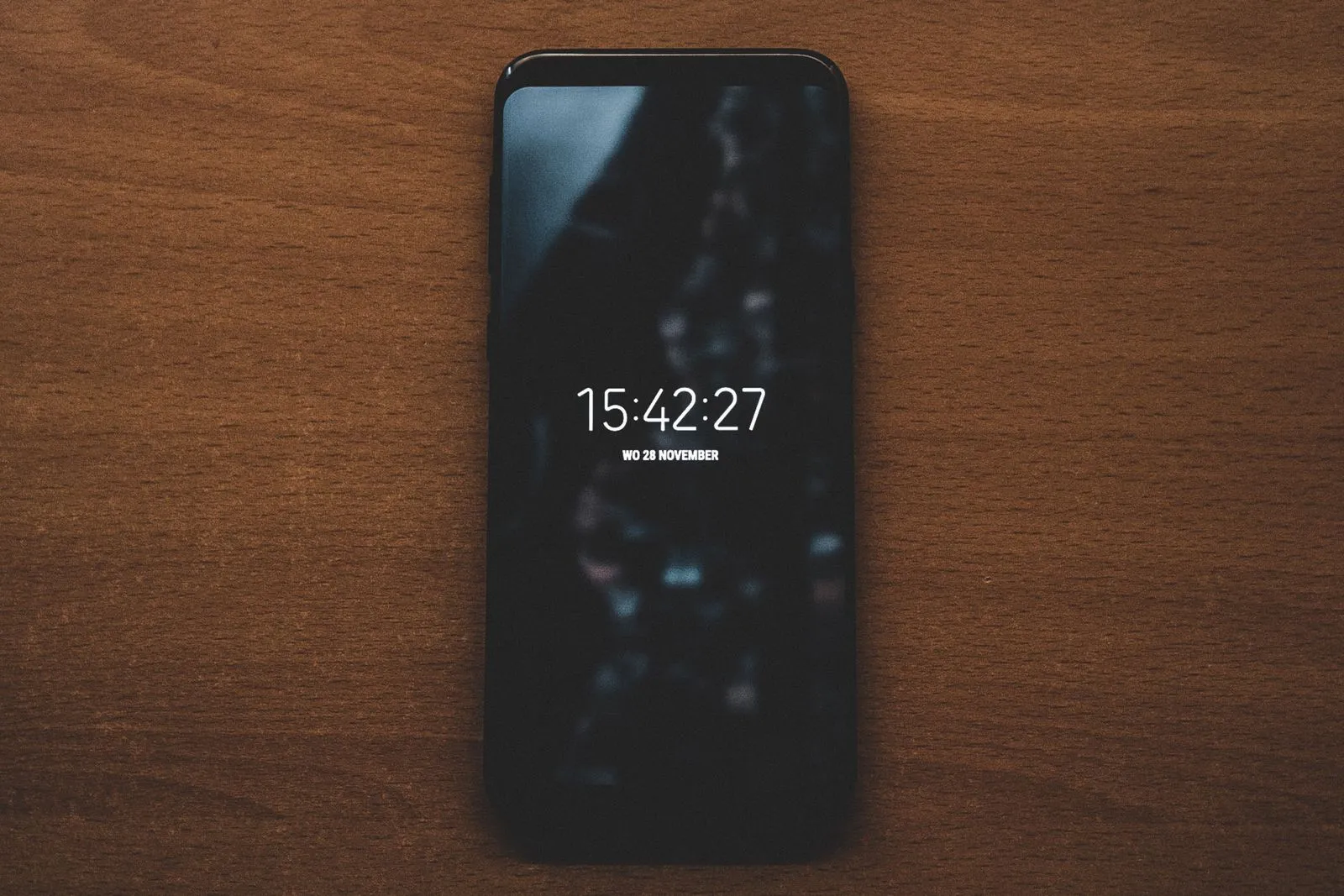
Data semnată: Date de proveniență privind conținutul
Al treilea tip de marcaj de timp apare la fotografiere și e protejat criptografic. În standardul deschis C2PA, aceste informații se numesc Content Credentials, iar în Google Foto în română, Date de proveniență privind conținutul. Potrivit ajutorului Google Foto, le găsești în panoul Despre, în secțiunea Cum a fost creat. Fiecare categorie arată compania care a oferit și a semnat criptografic informațiile. Aceeași pagină precizează că aceste date nu îți spun dacă o fotografie e reală sau falsă.
Pentru ora fotografierii contează un detaliu. Google spune că Pixel 10 adaugă asemenea date pozelor făcute cu camera și semnează marcajul de timp chiar la fotografiere, și fără internet, folosind un ceas protejat. Acel ceas e, după Google, separat de cel pe care îl poți fixa singur în Android. Schimbarea ceasului telefonului nu modifică deci acest marcaj.
Apple a mers pe drumul său, cu modul imagine de referință pe cele mai noi modele Pro. În Uniunea Europeană acest mod nu e însă disponibil în aplicația Cameră, așa că în România nu îl folosești în viața de zi cu zi.
Toate aceste soluții au o limită comună. Cine șterge datele semnate șterge odată cu ele și dovada. O poză fără date de proveniență nu e suspectă, ci doar neverificată. Iar persoana de cealaltă parte trebuie să verifice aceste informații, altfel chiar și cel mai bun marcaj de timp trece neobservat.
Ce dată pe poză e bună pentru ce?
Pentru colecția ta de poze, data fotografierii din metadate e suficientă. Poze pe iPhone și Google Foto sortează după ea și nu trebuie să convingi pe nimeni de vacanța ta. Data vizibilă e aici o chestiune de gust. Ajută mai ales la pozele tipărite, pentru că data din metadate nu ajunge singură pe hârtie.
Altfel stau lucrurile când trebuie să arăți cuiva în ce stare era ceva. Cazurile tipice sunt returnarea unei mașini închiriate, descrisă în ghidul despre daune la mașina închiriată, un colet deteriorat sau procesul-verbal de predare-primire cu proprietarul. Într-o dispută, cealaltă parte poate contesta tocmai momentul fotografierii. O dată imprimată nu lămurește asta. După noi, ajută mai mult pașii de mai jos:
- Fotografiază la fața locului: începe cu un cadru general care arată locul și obiectul, apoi prim-planuri cu fiecare defect.
- Trimite imediat: în aceeași zi, trimite pozele pe e-mail firmei de închirieri, proprietarului sau vânzătorului ori adaugă-le în formularul de reclamație. Sistemul lor va arăta că aveai pozele cel târziu în acel moment.
- Trimite fișiere: dă fișierele originale, nu capturi de ecran, și nu te baza doar pe aplicații de mesagerie care șterg metadatele.
- Păstrează originalele: ține fișierele needitate și într-un al doilea loc, de exemplu într-o copie în cloud.
- Adaugă context: un proces-verbal semnat, o confirmare scrisă sau un martor cântăresc adesea mai mult decât orice dată.
Dacă asta ajunge într-o dispută nu se poate prezice. Cum apreciază pozele asigurătorul, un expert sau instanța depinde de caz, iar marcajul de timp e doar unul dintre elemente. La sume mai mari, vorbește cu asigurătorul sau cu un avocat.
KatiTrust: o oră a înregistrării pe care o verifici cu un cod
Tocmai din cauza acestui gol facem KatiTrust. Pozele și clipurile de până la 20 de secunde se fac direct în aplicație, iar pozele din galerie nu pot fi încărcate. La fiecare înregistrare se generează un cod de verificare. Oricine are codul verifică gratuit în browser, fără cont, că fișierul nu s-a schimbat de la fotografiere, când a fost făcut și aproximativ unde. Locul e precis la circa 10 km, niciodată la adresă.
Diferența față de o dată imprimată e aceasta: la fotografiere, KatiTrust salvează amprenta digitală a fișierului împreună cu ora înregistrării. Dacă fișierul e modificat mai târziu, nu se mai potrivește cu această amprentă. De aceea dă codul imediat, de exemplu firmei de închirieri sau proprietarului, ca să-l poată verifica pe loc. Păstrează și tu copii ale pozelor.
Cunoaște totuși limitele. Codul arată că fișierul e neschimbat, nu și dacă scena a fost aranjată sau dacă a rămas ceva în afara cadrului. Nu decide o dispută, dar poate ajuta ca evidență a ce ai surprins și când. Aplicația pentru Android o descarci din Google Play, iar cea pentru iPhone urmează în curând.
Întrebări frecvente despre data pe poză
Ce e data pe poză?
E data și ora la care a fost făcută fotografia. Orice telefon o salvează invizibil în metadatele fișierului, iar tu o vezi în informațiile pozei. Unele camere și aplicații o imprimă și vizibil pe imagine. Al treilea tip, datele de proveniență semnate, e protejat criptografic, așa că modificările ulterioare se pot detecta la verificare.
Cum aflu când a fost făcută o poză?
De obicei din informațiile pozei. Aplicația Poze de pe iPhone, Google Foto și proprietățile fișierului pe calculator arată data fotografierii din metadate. Ea vine din ceasul dispozitivului și poate fi schimbată. Dacă metadatele au fost șterse, de exemplu de o aplicație de mesagerie, din fișier nu mai afli sigur data.
Cum pun data pe poză pe iPhone?
Din câte știm, aplicația Cameră de pe iPhone nu imprimă data pe poze. O salvează doar în metadate, pe care le vezi glisând poza în sus. Ca să fie vizibilă, adaug-o ca text cu Marcaj în aplicația Poze sau folosește o cameră cu ștampilă de timp care o pune la fotografiere.
Cum pun data și ora pe poză pe Samsung?
Pe multe telefoane Samsung Galaxy caută în setările camerei opțiunea de filigran, unde activezi de obicei data și ora. Disponibilitatea depinde de model și de versiunea de software. Ține minte că filigranul pus la fotografiere nu îl mai poți scoate ușor după aceea.
Se poate falsifica data de pe o poză?
Da, ambele tipuri obișnuite. Data fotografierii din metadate o schimbi direct în Poze pe iPhone sau în Google Foto. Cea vizibilă e doar text pe imagine și se adaugă în orice editor. Datele de proveniență semnate se falsifică mai greu, pentru că modificările ulterioare ies la iveală la verificare.
De ce are poza mea o dată greșită?
Cauzele pot fi mai multe. Data fotografierii vine din ceasul telefonului, deci dacă ceasul era dat greșit sau pe alt fus orar, și data pe poză e greșită. Pozele din aplicațiile de mesagerie nu mai au adesea metadate, iar galeria le poate sorta după ziua salvării. Iar după ce schimbi data în Google Foto, copiile descărcate pot arăta din nou data inițială a camerei.
Concluzie: o dată pe poză pe care alții o pot verifica
Data pe poză se adaugă ușor. Telefonul salvează oricum data fotografierii, iar o dată vizibilă ține de o setare a camerei, de o aplicație cu ștampilă de timp sau de un instrument de text. Pentru colecția de poze și pentru pozele tipărite, asta e tot ce îți trebuie.
Când trebuie să arăți cuiva când a fost făcută o poză, contează altceva: poze trimise imediat, fișiere originale, un proces-verbal semnat și date de proveniență care pot fi verificate. Cu cât cealaltă parte primește mai repede pozele și le poate verifica, cu atât rămâne mai puțin loc de îndoială despre momentul în care au fost făcute.