Фейковые фото и ИИ-изображения
Метаданные фото: как посмотреть, изменить и удалить EXIF
Метаданные фото на iPhone, Android, Windows и Mac: как их посмотреть, что они выдают, можно ли их подделать и как убрать геопозицию перед отправкой снимка.
Метаданные фото можно посмотреть, ничего не устанавливая. На iPhone открой снимок в приложении «Фото» и смахни вверх. На Android открой его в Google Фото и тоже смахни вверх. В Windows щёлкни по файлу правой кнопкой, выбери «Свойства» и вкладку «Подробно». На Mac подойдёт приложение «Просмотр» или окно сведений в «Фото». Ты увидишь модель камеры, дату съёмки, а часто и место.
Помни о двух вещах. Эти сведения меняются или удаляются за несколько секунд, поэтому никогда не доказывают, что снимок настоящий. И они могут выдать больше, чем хочется, например точный адрес, где ты фотографировал комод для объявления на Авито.
Мы в KatiTrust делаем приложение-камеру, которое фиксирует происхождение снимка в момент съёмки, поэтому хорошо знаем, как мало обычные метаданные говорят сами по себе. Их проверка это один из нескольких способов проверить фото на подлинность. Ниже расскажем, где метаданные фото находятся на каждом устройстве, как их читать и как защитить свои снимки.
Как проверить метаданные фото на любом устройстве
Любая популярная система покажет метаданные фото без дополнительных программ. Открой изображение во встроенном приложении для фото или в файловом менеджере и найди панель со сведениями. Если поля почти пустые, метаданные скорее всего удалили при отправке или публикации. Само по себе это не значит, что снимок фальшивый.
| Устройство | Где искать | Что увидишь |
|---|---|---|
| iPhone | Приложение «Фото», открой снимок, смахни вверх или коснись кнопки информации | Устройство, объектив, выдержку, дату, место |
| Android | Google Фото, открой снимок, смахни вверх | Дату, время, место и другие сведения |
| Windows | Файл правой кнопкой, «Свойства», вкладка «Подробно» | Камеру, дату съёмки, экспозицию, GPS |
| Mac | «Просмотр»: сведения о месте съёмки; «Фото»: окно сведений | Данные GPS, устройство, параметры камеры, дату |
Для быстрой проверки встроенных инструментов вполне хватает. Но они показывают не все поля, записанные в файле. Если нужно больше, у многих просмотрщиков и редакторов есть своя панель сведений или метаданных. В обычных ситуациях она редко нужна.
Что такое метаданные фото и что они выдают
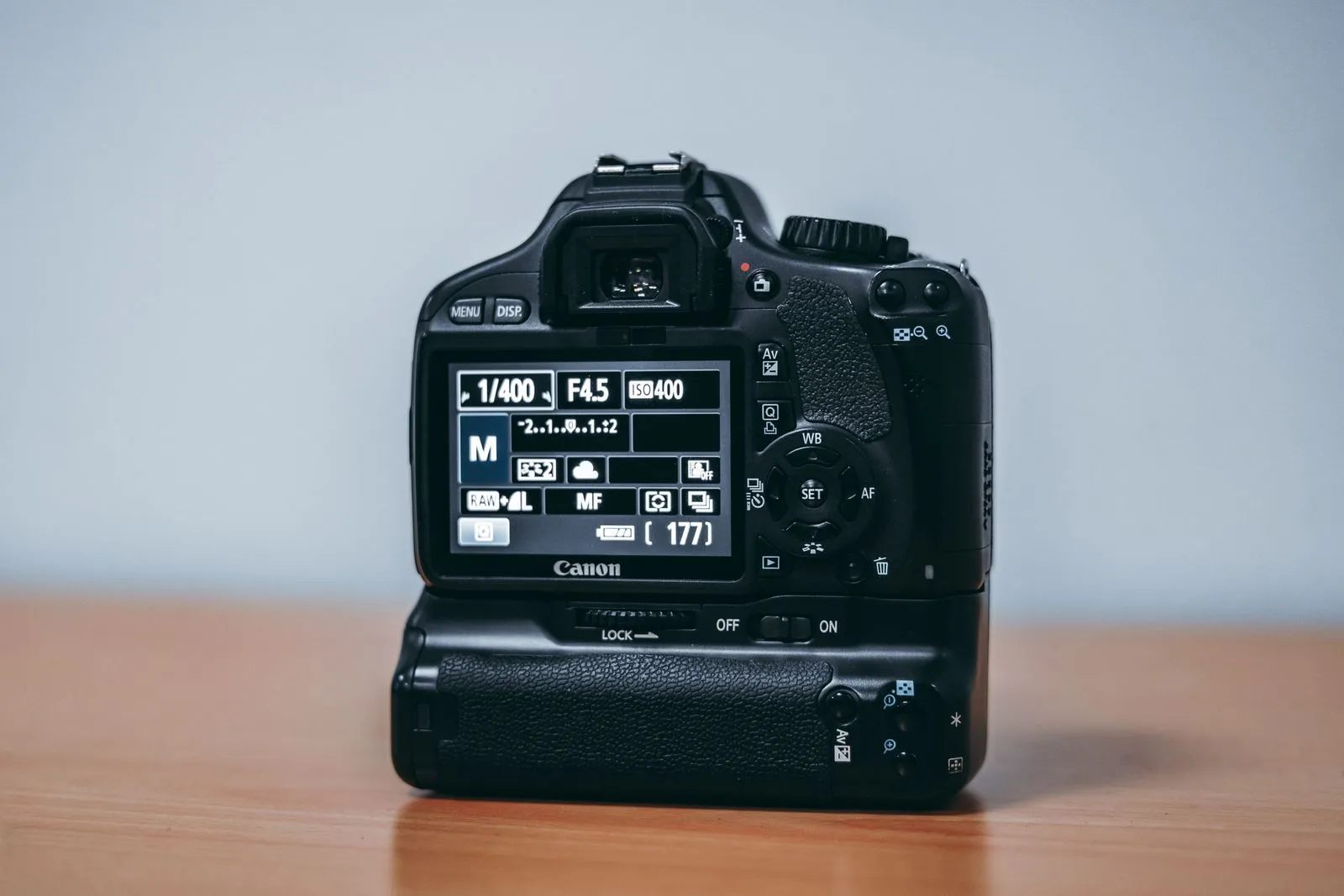
Метаданные фото это сведения, которые хранятся в файле рядом с самим изображением. Большая часть из них относится к формату EXIF (Exchangeable Image File Format), который камеры и телефоны записывают автоматически в момент съёмки. Какие поля заполнены, зависит от устройства и настроек. При проверке снимка важнее всего эти:
- Устройство: марка и модель камеры или телефона, часто и объектив.
- Дата и время: по часам устройства. Если часы были выставлены неверно, дата тоже неверна.
- Экспозиция: диафрагма, выдержка, ISO, фокусное расстояние и срабатывание вспышки.
- Место: координаты GPS, если у камеры был доступ к геопозиции.
- Программа: у некоторых файлов приложение, которое создало или последним сохранило изображение.
Не путай дату съёмки с датами файла. В Windows вкладка «Общие» показывает, когда файл создан и изменён. Эти значения часто меняются уже при копировании или скачивании. Настоящая дата съёмки из EXIF находится на вкладке «Подробно». Как поставить видимую дату на снимок и что такая отметка доказывает, мы разбираем в статье про дату на фото.
Кроме EXIF, есть и другие форматы метаданных, например IPTC и XMP. Обычно в них подписи, ключевые слова или сведения об авторских правах, которые фотографы и приложения добавляют позже. Если хочешь выяснить, когда и чем сделан снимок, начинай с EXIF.
Метаданные фото на айфоне и Android
На телефоне подробности под рукой. Учти, что приложения для фото показывают выбранные поля, а не полный список. Часть значений мог изменить ты сам или приложение.
iPhone: приложение «Фото»
Открой снимок в приложении «Фото» и смахни вверх или коснись кнопки информации. По руководству Apple, в зависимости от снимка ты увидишь устройство, дату и время съёмки, метаданные камеры, такие как объектив, скорость затвора и размер файла, а также место съёмки со ссылкой на Карты. Рядом с датой и местом есть кнопка «Изменить», которая позволяет поменять и то и другое, даже для нескольких снимков сразу.
Android: Google Фото
На многих телефонах Android галерея по умолчанию это Google Фото. Открой снимок и смахни вверх, чтобы увидеть дату, время и место. Там же можно изменить дату. Google предупреждает: если поделиться снимком с другими приложениями или скачать его, может быть видна исходная дата и время, которые записала камера.
Если на телефоне своя галерея производителя, ищи пункт меню «Сведения» или «Информация». Какие поля там показываются, решает производитель. Если этого мало, проверь файл на компьютере.
Данные EXIF фото в Windows и на Mac
Компьютер часто показывает больше полей, чем телефон. Это удобно, если ты сохранил снимок из объявления или письма и хочешь рассмотреть его внимательнее.
Windows: свойства файла
В Windows данные EXIF видны прямо в Проводнике:
- Щёлкни по файлу изображения правой кнопкой.
- Выбери «Свойства».
- Открой вкладку «Подробно».
В разделе «Камера» ты найдёшь производителя и модель камеры, диафрагму, выдержку и светочувствительность ISO. Раздел «Источник» указывает дату съёмки, а у некоторых изображений и программу, которая сохранила файл. Если у снимка есть место, раздел GPS показывает широту и долготу.
Mac: «Просмотр» и «Фото»
Для одного скачанного файла быстрее всего «Просмотр». По руководству Apple, там можно посмотреть сведения о месте съёмки фото, отмеченном булавкой на карте мира, и открыть его в Картах. Если снимок в твоей медиатеке, выбери его в приложении «Фото» и открой окно сведений. Там будут устройство, дата, параметры камеры и место.
Онлайн-просмотрщики EXIF: удобно, но с подвохом
Если вбить в поиск «как проверить метаданные фото онлайн», найдётся масса бесплатных сайтов. Они выручают на чужом компьютере или с необычным форматом файла. Загружаешь снимок и получаешь все поля одним длинным списком, иногда с местом на карте.
Подвох в том, что ты отдаёшь файл на сервер чужой компании вместе с геопозицией. Что оператор с ним делает, в лучшем случае описано в политике конфиденциальности. Некоторые сервисы заявляют, что обрабатывают файлы только в браузере. У обычного пользователя нет простого способа это проверить.
С чужим снимком из объявления это обычно не проблема. А вот свои фото, на которых виден дом, дети или окрестности, на такие сайты лучше не отправлять. Встроенные инструменты твоего устройства покажут те же основные поля, а файл не покинет телефон или компьютер.
Почему у многих снимков уже нет метаданных
Если ты проверяешь метаданные фото из чата или объявления и почти ничего не находишь, это нормально. Многие мессенджеры и соцсети при отправке или публикации уменьшают изображения и попутно удаляют большую часть метаданных. Официально это описывают немногие, а поведение может меняться с каждым обновлением.
Есть и другие частые причины. У скриншотов нет данных камеры, потому что они никогда не проходили через камеру. Редакторы и программы для сжатия часто теряют поля. А те, кто распространяет подделки, обычно намеренно стирают выдающие детали.
То, что потерялось по дороге, из копии не восстановить. Это касается и снимков из мессенджера: полные метаданные есть только у исходного файла на устройстве отправителя. Если они нужны, попроси прислать оригинал без изменений, файлом, а не как обычное фото в сообщении.
Совет: Хочешь понять, что конкретное приложение делает с метаданными? Проверь сам. Отправь себе снимок с геопозицией, сохрани полученный файл и посмотри, какие сведения остались.
Можно ли подделать метаданные фото? Да, за несколько секунд
Да, и особых навыков для этого не нужно. Как показано выше, iPhone и Google Фото позволяют самому изменить дату и время, а iPhone и место. Бесплатные редакторы метаданных есть для любой системы. С их помощью кто угодно перепишет любое поле в файле: модель камеры, время съёмки, координаты GPS, программу.
Поэтому, когда проверяешь снимок, совпадающие с историей метаданные ничего не доказывают. Тот, кто готовит подделку, может дать ей подходящие детали. Гораздо больше говорят противоречия, которые подделыватель упустил:
- Дата съёмки раньше выхода указанной модели телефона.
- Якобы снимок с телефона по данным EXIF сделан профессиональной камерой.
- Поле программы указывает на фоторедактор.
- Координаты GPS в другом городе, а не там, где якобы живёт продавец.
Такой сигнал это повод задать вопросы, а не доказательство обмана. Честные продавцы тоже обрабатывают снимки или отправляют их с другого устройства. Как найти ретушь в самом изображении, рассказываем в статье о том, как понять, что фото отфотошоплено. Был ли снимок в сети раньше, покажет поиск по фото.
У картинок, созданных нейросетью, обычно нет настоящих данных камеры. Некоторые сервисы помечают их в метаданных, но и такую метку можно удалить. Другие способы описаны в статье о том, как понять, что фото сгенерировано нейросетью.

Как удалить метаданные фото перед отправкой
Если ты фотографируешь диван, велосипед или одежду дома и отправляешь снимок файлом, вместе с ним может уйти и домашний адрес. Сначала проверь метаданные фото, чтобы понять, записано ли место. Руководство Apple по личной безопасности предупреждает, что люди, с которыми ты делишься такими снимками, могут увидеть метаданные о геопозиции и узнать место съёмки. Там описано несколько решений:
- Только при отправке: на экране отправки коснись «Параметры» и выключи «Геопозиция». Над кнопкой появится значок «Без геопозиции».
- У отдельного снимка (iPhone): открой сведения о снимке и удали место через «Изменить».
- Не записывать вообще: открой «Настройки» > «Конфиденциальность и безопасность» > «Службы геолокации» > «Камера» и выбери «Никогда».
На Android отключи сохранение места в настройках камеры. По обзору настроек от Google, у разных производителей параметр называется по-разному, например «Сохранять местоположение» или «Добавлять теги местоположения». Снимки без места могут перестать появляться на карте и в поиске по месту в Google Фото.
Важная оговорка про Google Фото: по справке Google, изменять и удалять можно только приблизительное или добавленное вручную место. Если место записала камера устройства, эти действия недоступны. Для таких снимков нужен другой путь, например компьютер.
В Windows внизу вкладки «Подробно» есть ссылка «Удаление свойств и личной информации». Выбери создание копии без всех возможных свойств или удали отдельные поля, например данные GPS. Не рассчитывай, что площадка удалит метаданные за тебя. Убери место сам, прежде чем снимок покинет устройство. Если продаёшь в сети, защищать нужно больше: в статье про мошенников на Авито показываем, как фальшивые покупатели охотятся за данными карт.
Подписанные метаданные: Content Credentials и Apple Reference Image
Обычные метаданные любой может изменить без следа. Content Credentials, стандарт коалиции C2PA, решает эту проблему криптографическими подписями. По справке Google, Google Фото показывает эти сведения на панели «О фотографии» в разделе «Как это создано», вместе с компанией, которая их подписала. При этом Google прямо пишет, что технология не определяет, подлинное изображение или фальшивое.
Apple пошла своим путём. На iPhone 18 Pro и iPhone 18 Pro Max необязательный эталонный режим в приложении «Камера» фиксирует и подписывает данные прямо на сенсоре. По статье Apple, получается своего рода защищённый цифровой негатив, который можно сравнить с обычной фотографией, чтобы понять, редактировали ли её. Режим по умолчанию выключен, а в ЕС он недоступен в приложении «Камера».
У всех этих решений одно ограничение: удалишь подписанные данные, удалишь и доказательство. Снимок без Content Credentials не подозрителен, он просто не проверен. Пока такие данные есть у малой доли снимков, которые встречаются в сети.
У KatiTrust похожая цель, но другой подход. Снимки создаются только камерой приложения, загрузить фото из галереи нельзя. Приложение сохраняет цифровой отпечаток файла, время съёмки и только примерное местоположение с точностью около 10 км, никогда точное место. Тот, кто получил код проверки, бесплатно проверит в браузере, менялся ли файл после съёмки. Была ли сцена постановкой, код не покажет. Здесь можно посмотреть, как работает KatiTrust.
Часто задаваемые вопросы о метаданных фото
У всех ли снимков есть метаданные?
Почти у каждого снимка прямо с телефона или цифровой камеры они есть. Обычно это устройство, дата и время, параметры экспозиции и, при включённой геопозиции, координаты GPS. У скриншотов, многих картинок из соцсетей и фото из мессенджеров их часто мало или нет вовсе, потому что их не записали или удалили по дороге.
Как проверить exif фото?
Используй инструменты, которые у тебя уже есть. На iPhone открой снимок в приложении «Фото» и смахни вверх. На Android открой его в Google Фото и смахни вверх. В Windows щёлкни по файлу правой кнопкой, выбери «Свойства» и вкладку «Подробно». На Mac открой сведения о месте съёмки в «Просмотре» или окно сведений в «Фото».
Видны ли метаданные фото во ВКонтакте и Telegram?
Обычно не полностью. Крупные площадки обрабатывают изображения при публикации и в копии, которую видят другие, как правило удаляют большую часть EXIF. Письменно они это обещают редко, а что площадка хранит или анализирует на своих серверах, отдельный вопрос. Убирай геопозицию до публикации, а не надейся на площадку.
Можно ли изменить метаданные фото?
Да. Приложение «Фото» на iPhone позволяет поправить дату, время и место, Google Фото дату и время, а бесплатные редакторы метаданных перепишут любое поле прямо в файле. Ничто в файле не показывает, что его меняли. Выдать это могут разве что противоречия, например дата съёмки до выхода указанной модели камеры.
Можно ли восстановить метаданные фото из мессенджера?
Из полученной копии нельзя. То, что удалили при отправке, в файле больше нет, и восстановить это невозможно. Полные метаданные есть только у исходного файла на устройстве отправителя. Если они нужны, попроси прислать оригинал без изменений, файлом, а не обычным фото в сообщении.
Как метаданные фото помогают проверить объявление?
Они дают подсказки, а не доказательства. Сравни модель камеры, дату и место с тем, что рассказывает продавец. Противоречия это повод для вопросов, а совпадения ещё ничего не гарантируют, ведь метаданные легко подделать. Вместе с поиском по картинке и внимательным осмотром они помогают составить картину.
Итог: метаданные фото это подсказка, а не доказательство
Метаданные фото быстро смотрятся на любом устройстве и иногда выдают противоречия, которые раскрывают подделку. Но их легко изменить или стереть, поэтому совпадение с историей ничего не доказывает. Используй их как одну из нескольких проверок, вместе с поиском по картинке и осмотром снимка.
Для своих снимков метаданные это прежде всего вопрос приватности. Убирай геопозицию, прежде чем отправлять фото незнакомым людям, особенно если снимал дома. А если нужно доказать, когда и где сделан снимок, надёжнее способ, который фиксирует происхождение в момент съёмки.